記事をご覧いただきありがとうございます。
ホームページやチャットボット、AI活用など、日々Webのあれこれに取り組んでいる中の人です。
このブログでは、仕事の中で見つけたちょっとした工夫や、「これ、便利かも!」「なるほど!」と思ったことを、できるだけわかりやすく紹介しています。
この記事でわかること
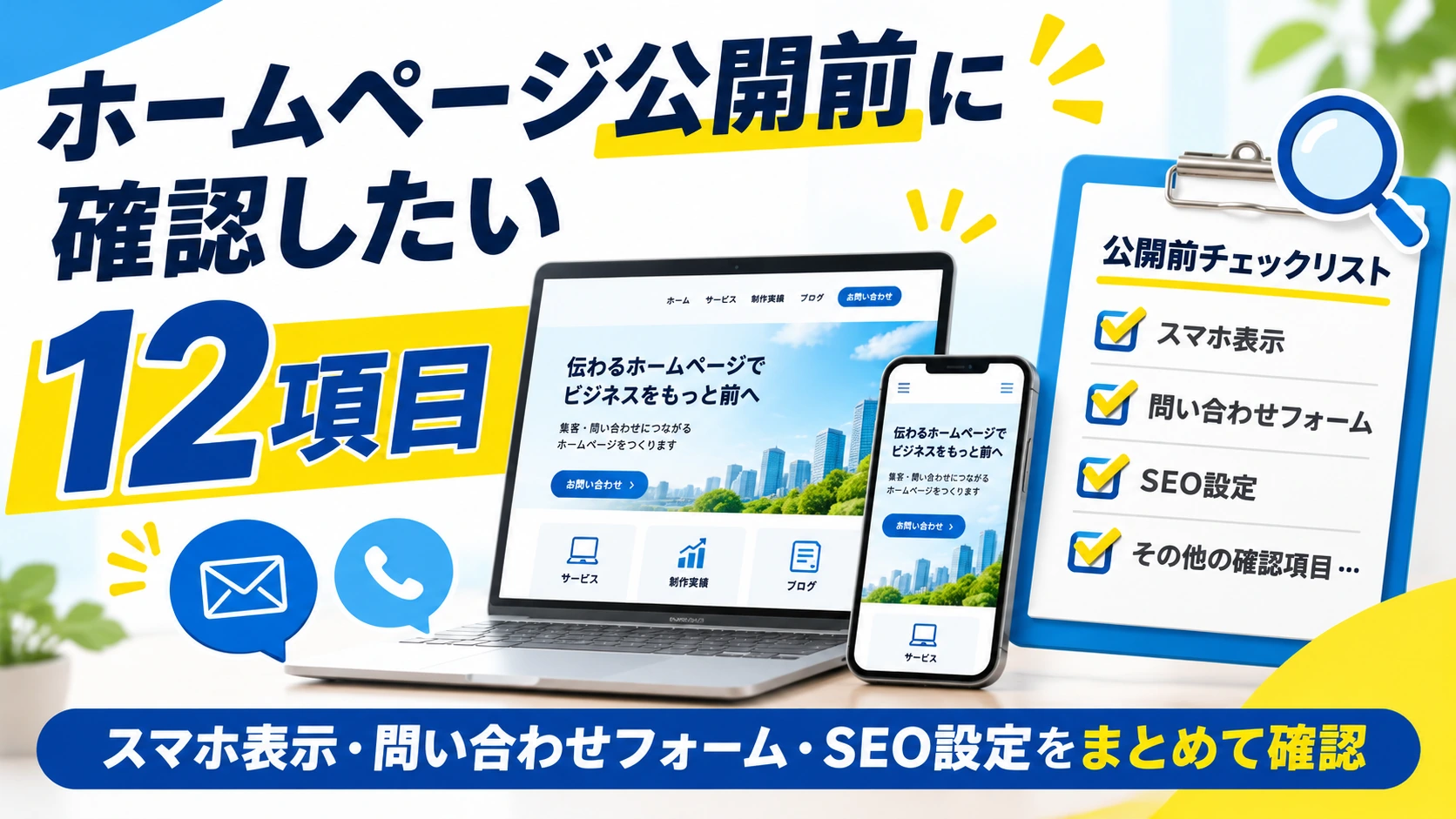
- ホームページ公開前に確認しておきたい12項目
- スマートフォンでの表示や操作を確認する方法
- 問い合わせフォーム・電話・予約ボタンの動作テスト
- SEOタイトルや検索エンジンへの公開設定の注意点
- 公開後にGoogle Search Consoleで確認すること
- ChatGPTを使って掲載文章の確認漏れを減らす方法
「自分でホームページを作ってみたけれど、これで公開して大丈夫?」
「スマホでも見られるし、問い合わせボタンもあるから問題ないかな?」
「Google検索に出すために、何か設定が必要なの?」
ホームページが完成に近づくと、そんな疑問が出てくるかもしれません。
最近は、ホームページ作成サービスやAIを活用して、自分でWebサイトを作る方法も増えています。
ただし、見た目が完成していても、実際に使ってみると気づく問題があります。
例えば、スマートフォンではボタンが押しにくかったり、問い合わせフォームから送信した内容が届かなかったり。
また、公開したつもりでも、検索エンジンに表示されないようにする設定が残っていることもあります。
せっかくホームページを作ったのなら、こうした確認漏れはできるだけ防ぎたいですよね。
今回は、個人事業主や小規模事業者が、ホームページを公開する前に確認したい12項目をチェックリストにまとめました。
専門的な知識がなくても確認しやすい内容から紹介しますので、完成したホームページを実際に操作しながらチェックしてみましょう。
ホームページ公開前のチェックリスト|まず12項目を確認
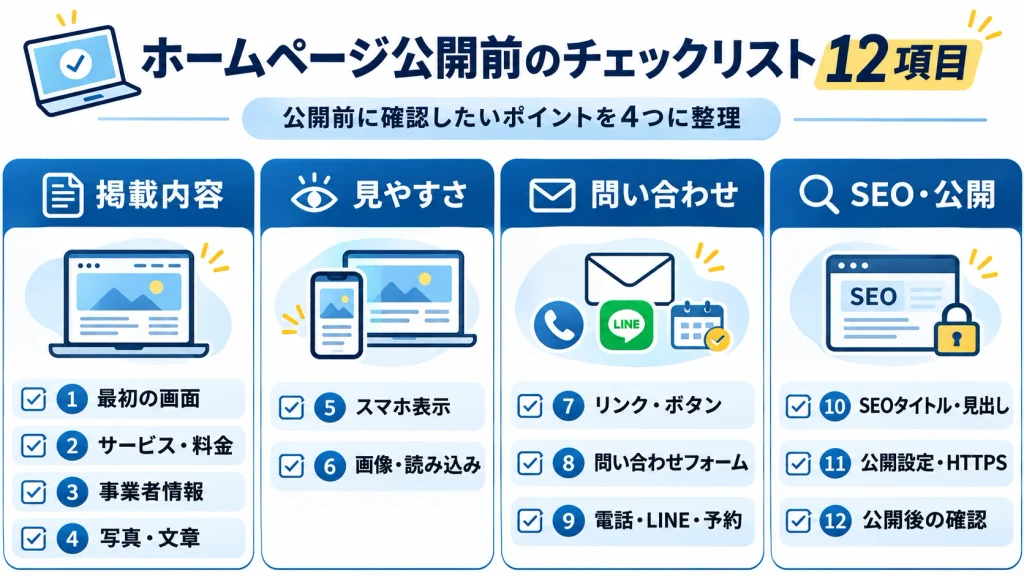
最初に、確認する内容を一覧で見てみましょう。
| 分類 | チェック項目 | 確認するポイント |
|---|---|---|
| 掲載内容 | ① 最初の画面 | 何のサービスか伝わるか |
| 掲載内容 | ② サービス・料金 | 内容や費用に誤りがないか |
| 掲載内容 | ③ 事業者情報 | 営業時間・所在地・対応地域は正しいか |
| 掲載内容 | ④ 写真・文章 | 誤字や無断使用の素材がないか |
| 見やすさ | ⑤ スマホ表示 | 文字や画像がはみ出していないか |
| 見やすさ | ⑥ 読み込み・画像 | 写真が表示され、操作に支障がないか |
| 問い合わせ | ⑦ リンク・ボタン | 押した先が正しいか |
| 問い合わせ | ⑧ 問い合わせフォーム | テスト送信が正常に届くか |
| 問い合わせ | ⑨ 電話・LINE・予約 | 実際に申し込みまで進めるか |
| SEO・公開 | ⑩ SEOタイトル・見出し | ページ内容が検索者に伝わるか |
| SEO・公開 | ⑪ 公開設定・HTTPS | 検索を妨げる設定が残っていないか |
| SEO・公開 | ⑫ 公開後の確認 | Googleにページを認識してもらう準備があるか |
この12項目を一つずつ確認していけば、公開前に見落としやすいポイントを整理できます。
① 最初の画面で「何のサービスか」がわかる?
ホームページを開いたとき、最初に表示される部分を「ファーストビュー」と呼びます。
ここでは、初めて訪れた人が事業内容を理解できるかを確認しましょう。
例えば、ピアノ教室なら、
「○○市の子ども向けピアノ教室」
出張修理業なら、
「○○市周辺の住宅設備・水まわりの出張修理」
といった形です。
※上記は説明用の架空の例です。
おしゃれなキャッチコピーがあっても、何をしている事業者なのかわからなければ、利用者が迷ってしまうことがあります。
確認すること
事業名だけでなく、サービス内容、対象となるお客様、対応地域などが自然に伝わるか確認しましょう。
特に、スマートフォンで開いたとき、最初の画面にどのような情報が表示されるかを見ておくとよいでしょう。
② サービス内容や料金に間違いはない?
ホームページに掲載したサービス内容や料金は、公開前に必ず確認しましょう。
例えば、
「古い料金表をもとに文章を作っていた」
「提供していないメニューまで掲載されていた」
「税別・税込の表記が混在していた」
といったことがないか確認します。
特にAIを使って文章を作成した場合は、入力していない料金やサービス条件が追加されていないか注意が必要です。
見積もり制のサービスも説明を確認
工事や修理など、案件ごとに料金が変わる場合は、参考価格や見積もりの流れを掲載する方法もあります。
ただし、「必ずこの金額で対応できる」と誤解される表現になっていないか確認しましょう。
料金の掲載方法については、ホームページに料金を載せるべき?「要見積もり」でも相談につなげる料金の見せ方でも紹介しています。
③ 営業時間・所在地・対応地域は正しい?
次に、事業者の基本情報を確認します。
特に地域密着型の事業では、営業時間やアクセス情報が重要です。
例えば、店舗なら営業時間や定休日、駐車場の案内。
出張サービスなら、対応できる地域や受付時間。
個人教室なら、レッスンの対象年齢や受付方法などです。
GoogleマップやSNSにも情報を掲載している場合は、内容に食い違いがないか確認しましょう。
また、自宅を拠点にしている個人事業主の場合は、公開してよい住所の範囲についても検討が必要です。
公開する情報と、公開しない情報を整理しておくことも、ホームページ制作の大切な作業です。
④ 写真・文章・お客様の声は問題なく使える?
写真や文章についても確認しましょう。
例えば、
「ほかのサイトから保存した写真を使っていないか」
「使用条件を確認していない画像がないか」
「お客様の写真やコメントを、許可なく掲載していないか」
といった点です。
AI生成画像を使う場合でも、利用しているサービスの規約や商用利用条件などを確認しておきましょう。
また、生成画像を実際の施工事例やお客様の写真として紹介すると、誤解を招く可能性があります。
イメージ画像と実績写真は、適切に区別して使うことが大切です。
事実関係と誤字も確認
屋号・担当者名・料金・営業時間・サービス名などに誤りがないかも確認します。
ChatGPTで文章の誤字や表現をチェックすることはできますが、事業の事実関係まで自動的に保証されるわけではありません。
最後は、事業者自身が確認しましょう。
⑤ スマートフォンで表示が崩れていない?
ホームページをパソコンで作っていると、パソコンでの表示ばかり確認してしまいがちです。
でも、実際のお客様はスマートフォンから見ることもあります。
そのため、公開前には必ずスマートフォンで表示を確認しましょう。
スマホ表示で確認したいポイント
- 文字が小さすぎないか
- 画像が不自然に切れていないか
- 画面の横にはみ出す部分がないか
- ボタン同士が近すぎて押しにくくないか
- メニューが正常に開くか
- 最後までスムーズにスクロールできるか
できれば、実際のスマートフォンで操作するのがおすすめです。
パソコンのブラウザでスマートフォン表示を再現する方法もありますが、実機での見え方や操作感とは異なる場合があります。
画面に収まっているだけでなく、指で操作しやすいかも確認しましょう。
⑥ 画像は正しく表示される?読み込みは遅くない?
ホームページに写真やイラストを多く掲載している場合は、画像の読み込みも確認します。
例えば、写真が表示されない、画像が読み込まれるまで時間がかかる、ページを開いたときに大きくレイアウトが動く、といった問題です。
画像のチェックポイント
写真がぼやけていないか、必要な部分が切れていないか、スマートフォンでも内容が伝わるかを確認しましょう。
また、画像の代替テキスト(alt)も確認したい項目です。
代替テキストには、画像の内容や役割がわかる簡潔な説明を付けます。
例えばピアノ教室の写真なら、
「グランドピアノが設置された個人ピアノ教室のレッスン室」
といった説明が考えられます。
画像に関係のない検索キーワードを大量に入れる必要はありません。
無料で表示速度を確認する方法
GoogleのPageSpeed Insightsでは、公開URLを入力してページの表示パフォーマンスを分析できます。
スマートフォンとパソコン、それぞれの結果を確認できるので、画像や読み込みに問題がないかを調べる参考になります。
ただし、スコアだけにとらわれる必要はありません。
まずは、実際に使っていて困るほど読み込みが遅くないか、重要な情報が問題なく表示されるかを確認しましょう。
⑦ ボタンやリンクは、押した先まで確認した?
ホームページには、さまざまなボタンやリンクがあります。
例えば、
「料金表を見る」
「サービス内容を見る」
「お問い合わせ」
「LINEで相談」
などです。
見た目ではボタンが設置されていても、リンク先が間違っている場合があります。
公開前には、実際にボタンを押して、正しい画面が開くか確認しましょう。
特に注意したいのは制作中の仮リンク
ホームページ制作中に、とりあえず設定した仮のURLや、まだ公開していないページへのリンクが残っていないでしょうか。
また、外部の予約サービスやSNSへ案内している場合は、正しいアカウントやページが開くかも確認します。
パソコンだけでなく、スマートフォンからも実際に押してみましょう。
⑧ 問い合わせフォームから本当にメールが届く?
ここは、公開前に特に確認しておきたい項目です。
例えば、フォームのデザインが完成していても、
「送信しても通知メールが届かない」
「問い合わせ内容が正しく送られていない」
「送信完了の表示が出ない」
といった状態では、せっかくの問い合わせを受け取れない可能性があります。
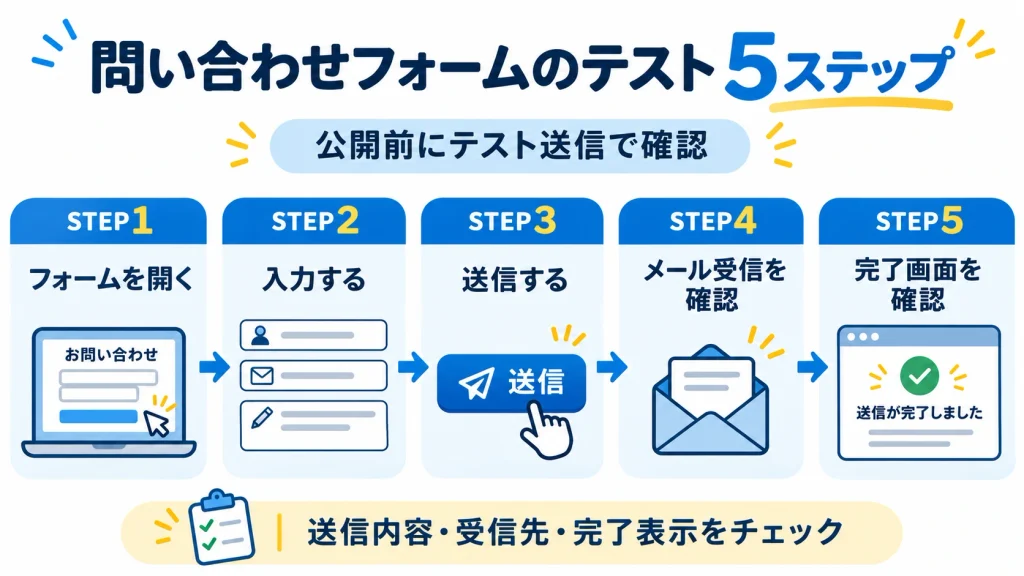
問い合わせフォームの確認手順
STEP 1|フォームを開く
ホームページの問い合わせボタンから、正しいフォームが開くか確認します。
STEP 2|テスト内容を入力する
自分で管理しているメールアドレスなどを使い、テスト用の問い合わせを入力します。
STEP 3|実際に送信する
送信ボタンを押し、エラーなく送信できるか確認します。
STEP 4|受信側を確認する
問い合わせを受け付けるメールアドレスや管理画面で、内容が届いているか確認します。
STEP 5|送信後の案内を確認する
利用者側に送信完了の案内が表示されるか確認します。
個人情報の取り扱いも確認する
問い合わせフォームで氏名や電話番号、メールアドレスなどを取得する場合は、利用目的や必要な案内をわかるようにしておくことも大切です。
プライバシーポリシーなど、事業内容や適用法令に応じて必要な表示を確認しましょう。
フォームの使いやすさについては、問い合わせフォームで離脱される原因と改善方法でも詳しく紹介しています。
⑨ 電話・LINE・予約ボタンは実際に使える?
問い合わせフォーム以外にも、電話やLINE、予約サービスを使う場合があります。
これらも、見た目だけでなく動作を確認しておきましょう。
電話ボタンの場合
スマートフォンで電話ボタンを押し、正しい電話番号が表示されるか確認します。
LINEの場合
正しい公式アカウントや案内先が開くか確認します。
予約サービスの場合
予約ページが開くだけでなく、実際に予約できる設定になっているかを確認します。
例えばGoogleカレンダーの予約スケジュールなどを利用する場合も、受付日時や時間帯、予約可能な枠を確認しておきたいところです。
テスト予約を行う場合は、実際の予約枠を誤って占有しないよう、確認後の取り消しも含めて管理しましょう。
ボタンを押せることと、正しく申し込みを受け付けられることは別です。
ここまで確認できていると安心です。
⑩ SEOタイトル・見出し・説明文は設定した?
ホームページの公開前には、検索エンジン向けの基本情報も確認しましょう。
特に確認しておきたいのが、SEOタイトルとメタディスクリプションです。
SEOタイトルとは?
Google検索の結果などで、ページの見出しとして使用される可能性がある情報です。
例えば、地域のピアノ教室なら、
「○○市の子ども向けピアノ教室|△△ピアノ教室」
といった形が考えられます。
ページの内容が伝わる自然なタイトルにしましょう。
メタディスクリプションとは?
ページの内容を簡潔に説明する文章です。
例えば、
「○○市の子ども向けピアノ教室。年長から小学生を対象にした個人レッスンをご案内しています。教室の特徴や料金、体験レッスンの申し込み方法をご紹介します。」
といった説明です。
※上記は架空の教室を想定した例文です。
ただし、Google検索に表示されるタイトルや説明文は、設定した内容が必ずそのまま表示されるわけではありません。
Googleがページ内の情報などをもとに、表示内容を生成する場合もあります。
見出しの順番も確認
ページ内には、見出しを使って内容を整理しましょう。
例えば、
H1: ○○市の子ども向けピアノ教室
H2: レッスン内容
H2: 料金のご案内
H2: よくある質問
H2: アクセス・お問い合わせ
といった構成です。
見出しはデザインのためだけでなく、ページの内容をわかりやすく整理する役割もあります。
⑪ 「noindex」や公開URLの設定は大丈夫?
ホームページを制作しているとき、検索エンジンに表示されないように設定することがあります。
その代表的なものが「noindex」です。
noindexとは?
Googleなどの対応する検索エンジンに対し、そのページを検索結果へ登録しないよう伝える設定です。
制作中のページを検索結果に出したくない場合などに使用します。
しかし、公開するときにこの設定が残っていると、Google検索に表示されない原因になります。
WordPressやホームページ作成サービスを使っている場合は、検索エンジンへの公開設定を確認しましょう。
HTMLで作成したサイトの場合は、ページ内の設定やサーバーから返される指定も確認対象になります。
なお、robots.txtによるクロール制御とnoindexによる検索結果への登録制御は、同じものではありません。
詳しくは、Google検索セントラル|noindexによるインデックス登録のブロックを参考にしてください。
公開URLとHTTPSも確認する
公開したホームページが、予定したURLで開くことも確認しましょう。
特に独自ドメインを利用する場合は、URLの入力間違いや設定漏れがないかチェックします。
また、ブラウザでHTTPS接続が正常に使えるかも確認しておきましょう。
http:// と https://、あるいは www の有無など、複数のURLでページが開く場合は、運用する正式なURLを整理しておくことも大切です。
⑫ 公開後はGoogle Search Consoleで確認しよう
ここまで確認できたら、いよいよホームページの公開です。
ただし、ホームページは公開しただけで、すぐにGoogle検索に表示されるとは限りません。
そこで活用したいのが、Google Search Consoleです。
Google Search Consoleは、サイトがGoogle検索でどのように認識されているかを確認できる無料のサービスです。
公開後に確認したいこと
① サイトをGoogle Search Consoleに登録する
自分のホームページを管理するための設定を行います。
② URL検査でページの状態を確認する
公開したページのURLを入力し、Googleがそのページを認識しているか、インデックス登録に問題がないかを確認します。
③ 必要に応じてインデックス登録をリクエストする
新しいページを公開した場合などは、URL検査からGoogleに登録をリクエストできます。
ただし、リクエストしたからといって、必ず検索結果に掲載されるわけではありません。
参考:Google Search Console|URL検査ツール
サイトマップは必須?
サイトマップは、検索エンジンにサイト内のページ情報を伝えるためのものです。
ただし、小規模なホームページで、重要なページが内部リンクで適切につながっている場合などは、必ずしも必要とは限りません。
利用しているホームページ作成サービスによっては、自動的に生成される場合もあります。
また、地域密着型の店舗や教室であれば、GoogleビジネスプロフィールやSNSに掲載しているホームページURLも確認しておきましょう。
ホームページを見つけてもらう入口と、ホームページから問い合わせる出口を、両方整えておくことが大切です。
ChatGPTでホームページの掲載文章を最終チェックする方法
ここまで12項目をご紹介しましたが、文章の確認にはChatGPTを活用する方法もあります。
例えば、ホームページに掲載する文章を貼り付けて、情報の不足やわかりにくい表現がないか確認してもらいます。
コピペ用プロンプト|ホームページ公開前の文章チェック
あなたは、個人事業主・小規模事業者向けホームページの編集担当者です。
以下のホームページ掲載文章を、公開前のチェック担当者として確認してください。
【ホームページの掲載文章】
[ここに文章を貼り付ける]
【確認してほしい項目】
- 初めて訪れた人に事業内容が伝わるか
- サービス内容や対象となるお客様がわかるか
- 料金・営業時間・対応地域など、確認すべき情報に不足がないか
- 事業者の特徴が具体的に伝わるか
- 誤字脱字や不自然な日本語がないか
- 誤解を招きそうな表現や、根拠のない宣伝表現がないか
- 問い合わせや予約への案内がわかりやすいか
- SEOタイトルとメタディスクリプションの候補を提案できるか
【守ってほしいこと】
・文章に書かれていない事実を推測しない
・料金・営業時間・実績・資格などを勝手に追加しない
・確認できない内容は「要確認」とする
・実際のホームページを操作したかのような回答をしない
【出力形式】
「確認項目」「現状の評価」「修正案」「公開前に確認すること」の4列で表にしてください。
最後に、公開前に優先して確認すべき内容を3つに絞ってください。
このプロンプトは、文章の見直しを補助するためのものです。
実際のフォーム送信、リンクの動作、スマートフォン表示、検索エンジンの設定などは、ChatGPTの文章チェックだけでは確認できません。
また、公開前の非公開情報や個人情報を入力する場合は、取り扱いにも注意しましょう。
AIで確認できる内容と、実際にホームページを操作して確認する内容を分けて考えることが大切です。
公開したら終わりではない!問い合わせにつながるかも確認しよう
公開前チェックが終わり、無事にホームページを公開できたら、次は運用です。
例えば、
「どのページが見られているのか」
「どんな検索キーワードで訪問されているのか」
「問い合わせボタンはわかりやすい位置にあるのか」
といった点を確認してみましょう。
Google Search Consoleでは、検索での表示回数やクリック数、検索クエリなどを確認できます。
ただし、公開直後から十分なデータが集まるとは限りません。
まずは、ホームページが正常に公開されているか、問い合わせを受け付けられるかを優先しましょう。
その後、アクセスや問い合わせの状況を見ながら、必要に応じて改善を進める方法がおすすめです。
自作で大変だと感じたら、制作を依頼する方法もある
ここまで紹介してきたように、ホームページ制作では、デザインや文章だけでなく、さまざまな確認作業があります。
例えば、サービス内容の整理、写真の準備、スマートフォン対応、問い合わせ導線、公開設定などです。
自分で作ることもできますが、日々の仕事を進めながらすべて対応するのは大変だと感じる場合もあるかもしれません。
そんな場合は、ホームページ制作を依頼するのも選択肢です。
データライドでは、AIを活用した通常ホームページを、買い切り35,000円(税別)で制作しています。
既存のチラシや公開情報などを活用しながら、サービス内容・料金・特徴・問い合わせ方法などを整理し、事業内容に合わせたホームページに仕上げます。
また、ピアノ教室、サロン、整体院、工務店、飲食店など、業種別のデザインサンプルも公開しています。
買い切り型のため、必須の月額保守契約はありません。
また、無料ホスティングを利用する場合は、サーバーの月額費用を0円に抑える選択肢もあります。
※35,000円(税別)は通常ホームページの基本制作料金です。追加ページ、独自ドメイン、個別機能、公開後の更新作業などは別料金となる場合があります。
無料ホスティングについては、Cloudflare Pagesは無料で使える?お店のHPに向く理由と制限でも紹介しています。
ホームページを自作する場合でも、制作を依頼する場合でも、最終的な目的は同じです。
事業の魅力が伝わり、必要な人が迷わず問い合わせや予約に進めること。
公開前チェックを通じて、見た目だけではなく、実際に使いやすいホームページになっているかを確認してみましょう。
ホームページ公開前に関するよくある質問
Q. ホームページを公開する前に、最低限確認すべきことは何ですか?
A. 事業内容や料金などの掲載情報、スマートフォン表示、リンクの動作、問い合わせフォームの送信、公開URLや検索エンジンの設定などを確認しましょう。特に、実際に問い合わせを受け付けられるかは重要です。
Q. ホームページはスマートフォンだけ確認すれば大丈夫ですか?
A. スマートフォンでの確認は重要ですが、パソコンでも確認しましょう。可能であれば、異なる画面サイズやブラウザでも表示と操作をチェックするとよいでしょう。
Q. 問い合わせフォームはテスト送信した方がよいですか?
A. はい。フォームが開くだけでなく、送信できるか、問い合わせ内容が正しく届くか、送信完了の案内が表示されるかを確認しましょう。
Q. noindexとは何ですか?
A. 検索エンジンに対して、ページを検索結果へ登録しないよう伝える設定です。公開予定のページに誤って設定されていないか確認しましょう。ただし、検索に表示させたくないページには意図的に使用することもあります。
Q. ホームページを公開したら、すぐにGoogle検索に表示されますか?
A. 必ずしもすぐには表示されません。Googleがページを発見・クロールし、インデックス登録するまで時間がかかる場合があります。Google Search Consoleで状態を確認できますが、登録や検索順位は保証されません。
Q. 無料のホームページでもSEO対策はできますか?
A. 利用するサービスによって設定できる範囲は異なりますが、ページタイトル、見出し、掲載内容、内部リンクなどの基本的な改善は可能な場合があります。使用するサービスの仕様を確認しましょう。
Q. ChatGPTに公開前チェックを全部任せられますか?
A. 掲載文章の誤字や不足情報の洗い出しなどには活用できます。ただし、実際のスマートフォン表示、フォーム送信、リンクの動作、サーバー設定などは別途確認する必要があります。
この記事の要点
ホームページを公開する前には、掲載内容・見やすさ・問い合わせ導線・SEOと公開設定の4つの観点で確認しておくことが大切です。
- 最初の画面で事業内容が伝わるかを確認する
- 料金・サービス内容・営業時間・対応地域に誤りがないかチェックする
- 写真や文章の利用条件、誤字脱字を確認する
- スマートフォンで文字・画像・ボタンが問題なく表示されるか確認する
- 問い合わせフォームは実際にテスト送信する
- 電話・LINE・予約などのリンク先を確認する
- SEOタイトル・メタディスクリプション・見出しを整理する
- noindexやHTTPSなどの公開設定を確認する
- 公開後はSearch Consoleなどを活用して状態を確認する
- AIによる文章チェックと、実際の動作テストを使い分ける
ホームページは、公開してから改善していくこともできます。
ただし、問い合わせが届かない、重要な情報が間違っているなどの問題は、できるだけ公開前に防いでおきたいところです。
まずは今回の12項目を使って、ご自身のホームページを一つずつ確認してみてください。
あわせて読みたい
ホームページ制作前の準備に役立つ記事です。サービス内容や料金、事業者情報など、必要な掲載項目を整理できます。
問い合わせフォームで離脱される原因は?入力項目とスマホ対応の改善方法
公開前のテストにも役立つ、フォームの入力項目や使いやすさの見直しポイントを紹介しています。
お店のホームページ、サーバー代0円で公開できる?Cloudflare Pagesを紹介
ホームページをできるだけ低コストで公開したい方に向けて、無料ホスティングの仕組みや制限を紹介しています。
※本記事は、株式会社データライドが独自に調査・確認した情報をもとに作成しています。外部サービスの仕様・規約・提供内容などは予告なく変更される場合があり、掲載情報の正確性・最新性を継続的に保証するものではありません。実際のご利用や設定にあたっては、各サービスの公式情報をご確認のうえ、ご自身の判断と責任においてご対応ください。
NEXT ACTION
集客も、ホームページも。
もっとできることがあります。
記事で見つけた改善のヒントを、次の一歩へ。
日々のWeb・IT集客支援から、買い切りのホームページ制作まで。
データライドの2つのサービスをご紹介します。
店舗・中小企業向け
Web集客もITの困りごとも、
月額9,000円から。
Googleマップ・SEO・ホームページ改善・AI活用まで。 店舗や中小企業の社外IT担当として、 Web集客の改善から日々のITのお困りごとまでサポートします。
IT集客支援サービスを見る小規模事業者・個人事業主向け
縦長1ページのHP制作が、
買い切り35,000円(税別)。
AIを賢く活用し、業種別のデザインサンプルをベースに、 事業内容に合わせたホームページを制作します。 GoogleマップやSNSからの案内・問い合わせ導線も考慮します。
AI活用ホームページ制作を見るCONTACT
まずは、今困っていることを
そのままご相談ください。
「何を頼めばいいか分からない」という段階でも大丈夫です。
Web・ITの運用も、ホームページの新規制作も、内容に合わせてご案内します。
文章で相談したい
お問い合わせフォーム
相談したい内容を文章で送るだけ。 お困りごとやご質問をお聞かせください。
フォームから相談する気軽に聞いてみたい
LINEで相談
相談内容がまとまっていなくてもOK。 気になることをメッセージで送れます。
LINEで相談する直接話して相談したい
30分のオンライン相談
今の状況を見ながらお話しできます。 ご都合のよい日時をお選びください。
オンライン相談を予約するどの方法でもご相談は無料です。 今の状況に合った方法を一緒に考えます。