記事をご覧いただきありがとうございます。
ホームページやチャットボット、AI活用など、日々Webのあれこれに取り組んでいる中の人です。
このブログでは、仕事の中で見つけたちょっとした工夫や、「これ、便利かも!」「なるほど!」と思ったことを、できるだけわかりやすく紹介しています。
この記事でわかること
- Googleカレンダーで無料の予約受付ページを作る方法
- ピアノ教室や習い事教室の体験レッスンに活用する具体例
- 予約可能な曜日・時間を設定する手順
- 予約ページをホームページに掲載する方法
- 体験レッスンの申し込みにつなげるWeb導線の工夫
「体験レッスンの予約を、もっと簡単に受け付けられないかな?」
「毎回、メールや電話で日程を調整するのが大変」
ピアノ教室やダンススクール、個人で運営している習い事教室では、そんなこともあるのではないでしょうか。
例えば、保護者から「体験レッスンをお願いしたいです」と連絡が来た場合。
先生が空いている日を伝えて、保護者が都合を確認して、また返信して……。
少しのやり取りですが、何件も重なると意外に手間がかかります。
そこで活用したいのが、Googleカレンダーの「予約スケジュール」機能です。
予約できる曜日や時間を設定しておけば、体験レッスンを希望する人が空き枠を確認し、自分で日時を選んで予約できます。
今回は、無料で始める方法から、ホームページでの活用までを具体的にご紹介します。
Googleカレンダーで体験レッスンの予約受付は無料でできる?
はい。Googleカレンダーの「予約スケジュール」を使えば、個人のGoogleアカウントでも予約ページを1つ作成できます。
新しく予約システムを開発しなくても、予約できる時間帯を設定し、そのページのURLを共有することで受付を始められます。
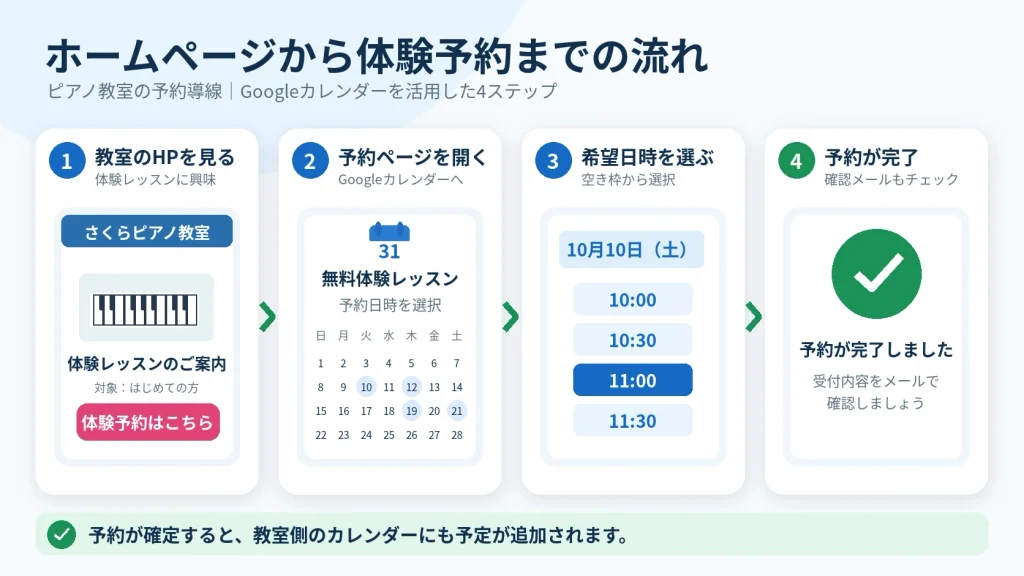
主な流れは次のとおりです。
- 教室側が予約できる曜日・時間を設定する
- Googleカレンダーが予約ページを用意する
- 体験希望者が空いている日時を選ぶ
- 予約が入ると、教室側のカレンダーに予定が追加される
ほかの予定が入っている時間帯を予約できないようにする仕組みもあります。
つまり、「空いている日時を何度もメールでやり取りする」手間を減らすことができるわけです。
無料で使える範囲は?
個人のGoogleアカウントなら、基本的な予約ページを1つ作成できます。
例えば、1人の先生が「ピアノ教室の体験レッスン」を受け付けるような使い方に向いています。
一方、複数の予約スケジュールの作成や一部の高度な機能には、対象の有料プランが必要です。
まずは無料の予約ページ1つで運用できるか、試してみるとよいでしょう。
参考:Google公式|予約スケジュールのプレミアム機能を比較する
自分でやってみよう!Googleカレンダーの予約スケジュール作成方法
ここからは、実際の設定方法です。
今回は、架空の個人ピアノ教室で、30分の体験レッスンを受け付けるケースを例にします。
STEP 1|パソコンでGoogleカレンダーを開く
まず、Googleカレンダーを開きます。
Googleアカウントでログインしたら、画面左上の「作成」をクリックし、「予約スケジュール」を選択します。
なお、予約スケジュールの新規作成は、対応するパソコンのWebブラウザから行います。
スマートフォンのGoogleカレンダーアプリでは、予約スケジュールを新規作成できません。
STEP 2|体験レッスンのタイトルと時間を決める
予約スケジュールの設定画面で、タイトルと予約の長さを指定します。
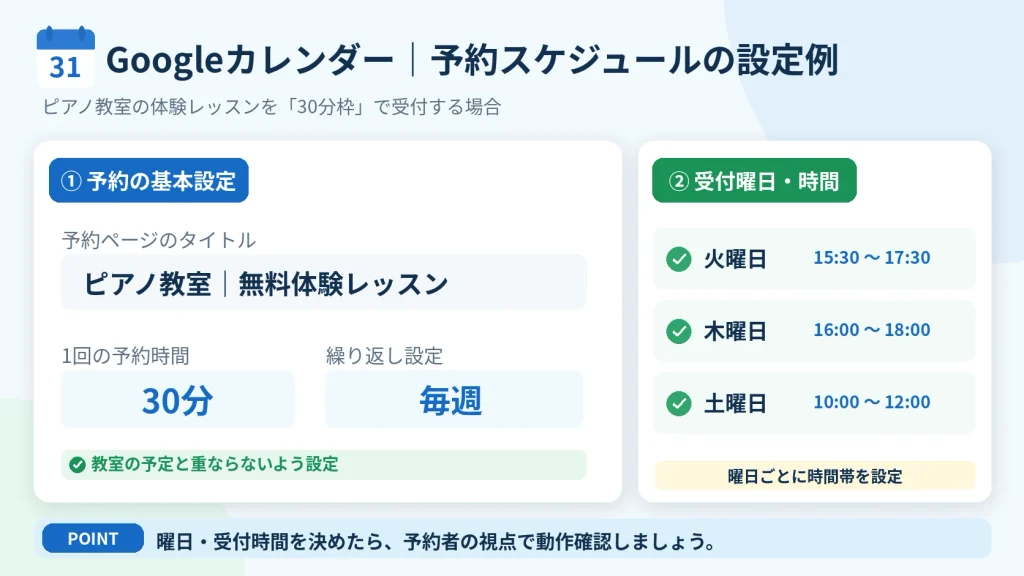
例えば、次のように設定します。
タイトル: ピアノ教室|無料体験レッスン
予約の長さ: 30分
実施方法: 教室での対面レッスン
予約ページのタイトルは、予約を希望する人にも表示されます。
「予約受付」だけではなく、「ピアノ教室の体験レッスン」のように、何を予約するページなのかわかる名前にしましょう。
STEP 3|予約を受け付ける曜日と時間を設定する
次に、体験レッスンを受け付ける曜日・時間帯を指定します。
例えば、
| 曜日 | 予約受付時間 |
|---|---|
| 火曜日 | 15:30〜17:30 |
| 木曜日 | 16:00〜18:00 |
| 土曜日 | 10:00〜12:00 |
といった設定です。
30分の予約枠を指定した場合、設定した時間帯の中に予約可能な枠が作成されます。
毎週繰り返す設定だけでなく、特定の日付の空き時間を変更することもできます。
また、予約受付期間や、予約の何時間前まで申し込めるかという条件も設定できます。
例えば、急な当日予約に対応するのが難しい教室なら、前日までに申し込んでもらう運用が考えられます。
STEP 4|予約ページに教室の案内を入れる
予約時間を設定したら、予約ページに表示する情報を整理します。
設定できる項目には、実施場所や説明文などがあります。
体験レッスンなら、次のような案内を掲載するとわかりやすいでしょう。
体験レッスンのご案内(記載例)
「初めてピアノに触れるお子さまも歓迎しています。体験レッスンは約30分です。教室の雰囲気やレッスンの進め方を実際にご体験いただけます。
ご希望の日時を選択してお申し込みください。対象年齢や持ち物など、ご不明な点は事前にお問い合わせください。」
この文章は、教室の対象年齢、体験時間、料金などの実際の条件に合わせて調整してください。
予約ページでは、申し込み時に名前とメールアドレスなどを入力してもらいます。必要に応じて追加の質問項目を設けることもできます。
ただし、初回の体験申し込みで多くの項目を求めすぎる必要はありません。
必要な情報を整理し、個人情報を取得する目的もわかりやすく案内しておきましょう。
STEP 5|保存して予約ページを確認する
必要な設定が終わったら、保存します。
これで予約ページが用意されます。
Googleカレンダーの「予約ページ」からリンクをコピーできるので、そのURLを開いてみましょう。
ここでは、必ず予約する人の立場で確認することが大切です。
- 予約できる曜日と時間が正しいか
- 教室名や体験レッスンの説明がわかりやすいか
- 予約フォームが問題なく入力できるか
- 予約後、教室側のカレンダーに予定が入るか
試しに予約を入れた場合は、確認後にそのテスト予約を取り消し、実際の募集枠をふさがないようにしましょう。
Google公式の詳しい設定手順も参考になります。
作成した予約ページをホームページに載せる方法
Googleカレンダーで予約ページを作れたら、今度は体験レッスンを希望する人に見つけてもらう必要があります。
方法は大きく分けて2つあります。
方法①|ホームページのボタンから予約ページへ案内する
最も手軽なのは、予約ページのURLをホームページのボタンに設定する方法です。
例えば、ピアノ教室のホームページに、
「体験レッスンを予約する」
というボタンを設置します。
ボタンを押すとGoogleカレンダーの予約ページが開き、希望する日時を選べる仕組みです。
この方法なら、ホームページ側に特別な予約プログラムを用意する必要はありません。
既存のホームページやSNSプロフィールなどにも、予約ページのリンクを活用できます。
方法②|ホームページに予約画面を埋め込む
もう一つは、Googleカレンダーの予約ページをホームページ内に表示する方法です。
Googleカレンダーには、予約ページをWebサイトへ埋め込むための機能が用意されています。
予約ページの共有オプションから「ウェブサイトに埋め込む」を選び、表示形式に応じたコードを取得できます。
例えば、ホームページに予約画面を直接表示したり、ボタンを押すと予約画面が開くようにしたりする方法があります。
WordPressなど、埋め込みコードを設置できるホームページで利用を検討できます。
ただし、実際の表示や動作は、サイトの制作環境や設定によって異なります。
最初はリンク方式から始め、必要に応じて埋め込みを検討するのもよいでしょう。
ピアノ教室や習い事教室で活用するときの3つのポイント
Googleカレンダーで予約できるようになっても、予約ページを置くだけで体験申し込みが増えるとは限りません。
大切なのは、体験したいと思った人が、迷わず予約できるようにすることです。
① 予約前に、体験レッスンの内容を伝える
例えば保護者の方なら、日時だけでなく、
「何歳から体験できるのかな?」
「ピアノを習ったことがなくても大丈夫?」
「体験レッスンは無料?」
「保護者も一緒に参加できる?」
といったことも気になるはずです。
こうした内容がわからないまま予約ページだけが表示されると、申し込みをためらうかもしれません。
ホームページには、対象年齢、体験時間、料金、持ち物、当日の流れなどを紹介しておくと親切です。
② 個別レッスンとグループレッスンは分けて考える
今回紹介した方法は、例えば「1つの時間枠に1人・1組を受け付ける体験レッスン」と相性がよい使い方です。
一方、ダンススクールなどで、同じ時間帯に複数人の参加を受け付けたい場合は、定員管理が必要になります。
その場合は、グループ受付に対応した予約サービスなど、運用に合う方法を検討しましょう。
予約ページを作る前に、「1枠あたり何人まで受け付けるのか」を整理しておくことが大切です。
③ 公開するGoogleアカウントの表示名に注意する
見落としやすいのが、Googleアカウントの表示情報です。
Googleカレンダーの予約ページは公開され、リンクを知っている人は、予約ページに表示されるアカウント名やプロフィール写真などを確認できます。
そのため、教室の予約受付に使う場合は、予約ページでどのような名前や写真が表示されるかを必ず確認しましょう。
必要に応じて、教室運営用のGoogleアカウントを使う方法も考えられます。
体験レッスンの予約導線は「教室を知ってもらう」ところから
ここまで、Googleカレンダーを使った予約受付の方法をご紹介しました。
ただ、体験レッスンの予約で本当に大切なのは、予約画面を用意することだけではありません。
例えば、保護者が近くのピアノ教室を探す場面を考えてみましょう。
まずGoogle検索やGoogleマップで教室を探す。
気になる教室があればホームページを開く。
先生の紹介やレッスン内容、月謝、教室の雰囲気などを確認する。
そのうえで「一度体験してみたい」と思ったら、空いている日時を選んで予約する。
検索・教室紹介・体験予約が自然につながっていることが大切です。
チラシから体験予約へ案内する方法もある
例えば、ピアノ教室の生徒募集チラシを配布する場合。
チラシには教室の特徴や対象年齢を簡潔に掲載し、QRコードから体験レッスンの案内ページへ誘導する方法があります。
そのページで教室の詳しい情報を確認してもらい、予約ボタンからGoogleカレンダーへ進んでもらう流れです。
チラシを作る方法については、ピアノ教室の生徒募集チラシをAIで作る方法でも紹介しています。
チャット接客の体験設計も、予約導線に応用できる
私たちは、ホームページ制作だけでなく、チャットを使ったWeb接客や体験設計にも取り組んでいます。
そこで大切にしているのが、「利用者がどこで迷っているか」を考えることです。
体験レッスンの申し込みでも同じです。
「対象年齢がわからない」
「レッスン時間が合うかわからない」
「先生や教室の雰囲気を知りたい」
こうした疑問を解消できる情報を、予約ボタンの前に用意しておく。
それだけでも、ホームページの使いやすさは変わります。
問い合わせや予約の入力項目については、フォームで離脱される原因と改善方法も参考になります。
体験予約ができるホームページも、手軽に始められる
「予約受付はGoogleカレンダーでできそうだけど、教室のホームページがまだない」
「SNSだけで生徒募集をしているけれど、月謝やレッスン案内をまとめたページも欲しい」
そんな場合は、教室紹介と体験予約をつなげるホームページを用意する方法があります。
データライドでは、AIを活用した通常ホームページを買い切り35,000円(税別)で制作しています。
教室の特徴、レッスン案内、講師紹介、料金、アクセスなどを整理し、問い合わせや体験申し込みへの導線を設計します。
例えば、Googleカレンダーで用意した予約ページへのリンクを掲載するなど、既存の無料ツールを活用する方法も考えられます。
実際のホームページの雰囲気を確認したい場合は、ピアノ教室のホームページデモも参考になります。
通常ホームページの基本制作料金は35,000円(税別)です。予約機能の組み込みなど個別対応が必要な場合は、制作内容に応じてご案内しています。
すでに使っているサービスやツールを活かしながら、教室を探す人が必要な情報を確認し、そのまま体験申し込みへ進めるホームページを考えてみるのもよいと思います。
Googleカレンダーの予約受付に関するよくある質問
Q. Googleカレンダーの予約受付は本当に無料で使えますか?
A. 個人のGoogleアカウントでも、予約ページを1つ作成できます。複数の予約スケジュールや一部の高度な機能は、対象の有料プランが必要です。
Q. 予約された予定はGoogleカレンダーに自動で追加されますか?
A. はい。予約スケジュールから申し込みが確定すると、予約内容がカレンダーに追加されます。予約に使うカレンダーや空き時間の確認設定を、事前に確認しておきましょう。
Q. Googleカレンダーの予約ページはホームページがなくても使えますか?
A. はい。予約ページのリンクを共有できるため、ホームページがなくても利用できます。ただし、教室の紹介や料金、体験内容などを詳しく伝えたい場合は、案内ページを用意すると便利です。
Q. Googleカレンダーの予約ページをWordPressに埋め込めますか?
A. GoogleカレンダーにはWebサイトへの埋め込み機能があります。WordPressでも埋め込みコードを設置できる環境なら利用を検討できますが、サイト側の設定によって動作が異なるため、公開前に確認しましょう。
Q. Googleカレンダーでグループレッスンの予約も受け付けられますか?
A. 今回の方法は、個別レッスンのように1つの時間枠に1件の予約を受け付ける用途に適しています。同じ時間に複数人の申し込みを受け付け、定員管理も行いたい場合は、対応する予約サービスの検討が必要です。
Q. Googleカレンダーの予約ページに個人のアカウント名は表示されますか?
A. 予約ページではアカウント名やプロフィール写真などが表示されます。教室用に利用する場合は、公開される表示情報を確認し、必要に応じて運営用アカウントを用意しましょう。
この記事の要点
Googleカレンダーの「予約スケジュール」を使えば、体験レッスンの予約受付を、無料で始めることができます。
- 個人のGoogleアカウントでも予約ページを1つ作成できる
- 予約可能な曜日・時間帯を設定できる
- 予約が入るとカレンダーに予定が追加される
- 予約ページのURLを共有したり、ホームページに埋め込んだりできる
- 公開されるアカウント名やプロフィール情報は事前に確認する
- 予約画面だけでなく、教室紹介から体験申し込みまでの導線も考える
最初から高機能な予約システムを導入しなくても、無料ツールを活かして始められることがあります。
まずは体験レッスンの予約ページを一つ作り、教室の運用に合うか試してみてはいかがでしょうか。
あわせて読みたい
ピアノ教室の生徒募集チラシをAIで作ろう!体験レッスンにつなげるコツ
チラシに掲載する内容や、保護者に伝わる情報の整理方法を紹介。今回の予約ページと組み合わせれば、募集から体験申し込みまでの流れを考えられます。
ピアノ教室のホームページ制作、AI活用でここまで手軽になる?
ピアノ教室に必要なホームページの内容や、SNSとの役割分担、体験レッスンへの導線について紹介しています。
問い合わせフォームで離脱される原因は?入力項目とスマホ対応の改善方法
予約や問い合わせで入力する項目が多すぎないか、スマートフォンから使いやすいかなど、申し込みまでの流れを見直す際に役立つ記事です。
NEXT ACTION
集客も、ホームページも。
もっとできることがあります。
記事で見つけた改善のヒントを、次の一歩へ。
日々のWeb・IT集客支援から、買い切りのホームページ制作まで。
データライドの2つのサービスをご紹介します。
店舗・中小企業向け
Web集客もITの困りごとも、
月額9,000円から。
Googleマップ・SEO・ホームページ改善・AI活用まで。 店舗や中小企業の社外IT担当として、 Web集客の改善から日々のITのお困りごとまでサポートします。
IT集客支援サービスを見る小規模事業者・個人事業主向け
縦長1ページのHP制作が、
買い切り35,000円(税別)。
AIを賢く活用し、業種別のデザインサンプルをベースに、 事業内容に合わせたホームページを制作します。 GoogleマップやSNSからの案内・問い合わせ導線も考慮します。
AI活用ホームページ制作を見るCONTACT
まずは、今困っていることを
そのままご相談ください。
「何を頼めばいいか分からない」という段階でも大丈夫です。
Web・ITの運用も、ホームページの新規制作も、内容に合わせてご案内します。
文章で相談したい
お問い合わせフォーム
相談したい内容を文章で送るだけ。 お困りごとやご質問をお聞かせください。
フォームから相談する気軽に聞いてみたい
LINEで相談
相談内容がまとまっていなくてもOK。 気になることをメッセージで送れます。
LINEで相談する直接話して相談したい
30分のオンライン相談
今の状況を見ながらお話しできます。 ご都合のよい日時をお選びください。
オンライン相談を予約するどの方法でもご相談は無料です。 今の状況に合った方法を一緒に考えます。