記事をご覧いただきありがとうございます。
ホームページやチャットボット、AI活用など、日々Webのあれこれに取り組んでいる中の人です。
このブログでは、仕事の中で見つけたちょっとした工夫や、「これ、便利かも!」「なるほど!」と思ったことを、できるだけわかりやすく紹介しています。
この記事でわかること
- PDFカタログをホームページ内に表示する方法
- HTML・WordPressでのPDF埋め込み手順
- スマートフォンで見やすくするための注意点
- PDFカタログを問い合わせにつなげる掲載方法
会社案内や商品カタログ、料金表など、すでにPDFで作成した資料はありませんか?
実は、そのPDFをホームページでも活用できます。
例えば、製造業の商品カタログ、工務店の施工案内、教室のパンフレットなど。
PDFファイルへのリンクを設置するだけでなく、ホームページ内にPDFを埋め込み、その場で閲覧できる形にすることも可能です。
今回は、実際のHTMLコードとWordPressでの設定方法を中心にご紹介します。
PDFをホームページに掲載する3つの方法
PDFを掲載する方法は、大きく分けて3つあります。
| 掲載方法 | 特徴 | 向いている用途 |
|---|---|---|
| PDFへのリンク | クリックしてPDFを開く | 料金表、申込書、資料配布 |
| ページ内に埋め込む | ホームページ内で内容を閲覧できる | 商品カタログ、施工案内 |
| PDFのダウンロード | ファイルの保存を案内する | 持ち帰って確認する資料 |
特に、カタログの中身を見てもらいたい場合は、ページ内への埋め込みが便利です。
一方、資料を保存してじっくり読んでもらいたい場合は、ダウンロードリンクが適しています。
おすすめは「ページ内表示+PDFを開くリンク」の併用です。
閲覧環境によって埋め込みが正しく表示されない場合でも、別の方法で資料を確認できるようにするためです。
HTMLでPDFカタログを埋め込む方法
PDFファイルが公開URLでアクセスできる状態なら、HTMLのiframeタグを使ってページ内に表示できます。
例えば、次のようなコードです。
PDF埋め込みのHTMLサンプル
<div class="pdf-catalog">
  <iframe
    src="https://ドメイン/catalog.pdf"
    title="商品カタログ"
    width="100%"
    height="600"
    style="border: 1px solid #ddd;"
    loading="lazy">
  </iframe>

  <p>
    <a href="https://ドメイン/catalog.pdf"
       target="_blank"
       rel="noopener">
      PDFカタログを別画面で開く
    </a>
  </p>
</div>
このコードでは、PDFを高さ600pxの表示領域に埋め込み、その下に別画面で開くリンクを設置しています。
ただし、PDFの表示方法はブラウザや端末によって異なります。
また、掲載先のサーバー設定によっては、iframe内で表示できない場合もあります。
そのため、実際の公開環境で表示を確認することが大切です。
WordPressならカスタムHTMLブロックに貼り付ける
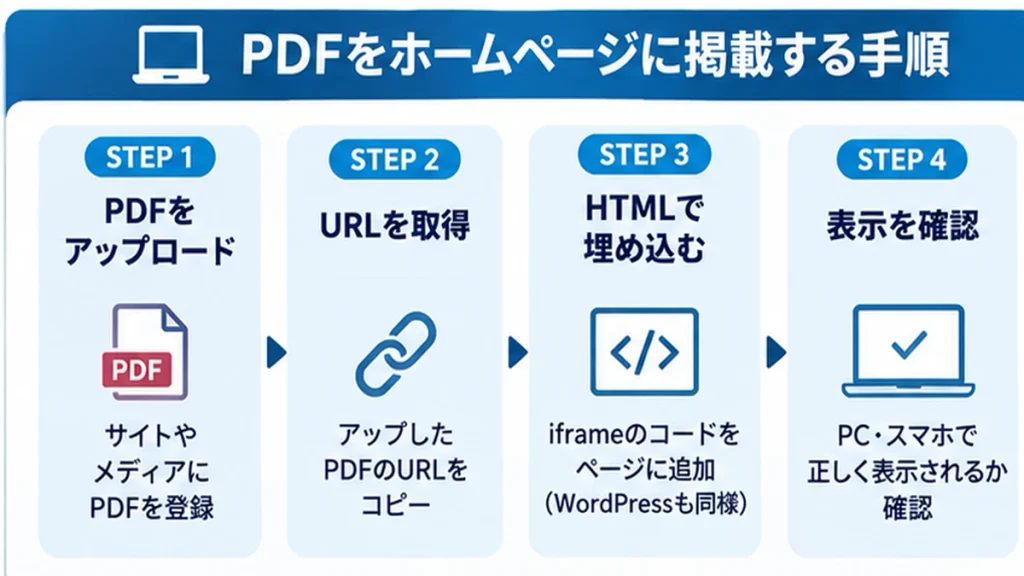
WordPressでは、ブロックエディターの「カスタムHTML」ブロックを使って、同様のコードを設置できます。
基本的な流れは次のとおりです。
- WordPressのメディアライブラリにPDFをアップロードする
- PDFファイルのURLをコピーする
- 固定ページまたは投稿に「カスタムHTML」ブロックを追加する
- 上記のコードを貼り付け、PDFのURLを書き換える
- プレビューでPC・スマートフォンの表示を確認する
サイト環境によっては利用可能なHTMLが制限されることがあります。
GoogleのPDFビューアーを利用する方法もある
PDFをページ内に表示する際、Googleのドキュメントビューアーを利用する方法もあります。
例えば、公開PDFのURLを指定して、次のように埋め込む方法です。
<iframe
  src="https://docs.google.com/gview?embedded=1&url=https%3A%2F%2Fexample.com%2Fcatalog.pdf"
  title="商品カタログ"
  width="100%"
  height="600"
  style="border: 1px solid #ddd;"
  loading="lazy">
</iframe>
これは、Googleのビューアー経由でPDFを表示する例です。
PDFは外部からアクセスできる公開URLに配置する必要があります。
なお、このビューアーは表示の継続性や動作を保証するものではありません。公式な長期運用保証が確認できる仕組みとして扱わず、導入時には表示確認を行いましょう。
Google Driveに保存したPDFを使う場合は、Drive側で取得できる埋め込みコードを利用する方法もあります。共有設定や公開範囲には注意してください。
PDFを埋め込むときに注意したい3つのポイント
① スマートフォンで読めるサイズになっているか
A4サイズのカタログをそのままスマートフォンに表示すると、文字が小さくなる場合があります。
特に、細かな仕様表や価格表がある資料は注意が必要です。
スマートフォンでは、PDFを別画面で開いて拡大できるリンクも用意しておきましょう。
② PDFの内容は検索エンジンにも伝わる?
GoogleはPDFファイルの内容を検索対象として扱える場合があります。
ただし、PDFを埋め込んだだけで、ホームページ本文にすべての内容が掲載されたことにはなりません。
例えば、商品カタログを掲載するなら、ページ内にも次の情報を書いておくと親切です。
- 商品・サービス名
- 主な特徴や用途
- 対象となるお客様
- 対応地域や問い合わせ先
PDFは詳細資料、ホームページ本文はその内容を案内する場所として役割を分けましょう。
③ PDFを見たあと、次に何をしてほしいか
PDFカタログを読んでもらうこと自体が、ホームページの最終目的とは限りません。
例えば、商品カタログを掲載するなら、
「掲載商品の見積もりを相談する」
「商品について問い合わせる」
といったボタンがあると、資料を確認した人が次の行動に進みやすくなります。
PDFの下には、内容に関連する問い合わせ先を設置しておきましょう。
PDFカタログをホームページの一部として活用する
ここで、少し掲載方法を発展させて考えてみます。
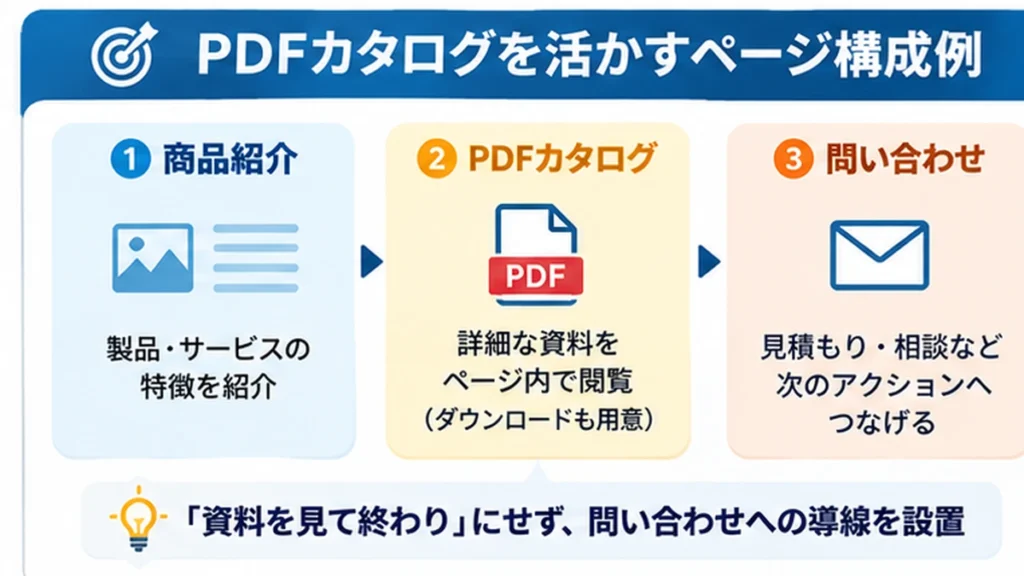
PDFをただ置くだけでなく、商品説明や写真、問い合わせボタンと組み合わせれば、資料を活用した案内ページにできます。
例えば、製造業であれば次のような構成です。
商品紹介 → 特徴・用途 → PDFカタログ → 見積もり・問い合わせ
工務店なら、
施工メニュー → 施工写真 → PDFパンフレット → 施工相談
という流れも考えられます。
実際のホームページデザインも参考に
PDFをどこに配置するか迷った場合は、同じ業種のホームページが、どのような順番で情報を伝えているかを見ると参考になります。
例えば、データライドの小規模工務店向けホームページデモでは、施工内容や施工事例、お問い合わせへの流れを確認できます。
また、製造業・町工場を含むホームページデザイン一覧も、会社案内や商品紹介の構成を検討する際の参考になります。
※これらはホームページのデザインサンプルです。PDF埋め込み機能そのものを保証・実演するものではありません。
PDFカタログを活かしたホームページ制作も選択肢に
「会社案内のPDFはあるけれど、ホームページがない」
「カタログを見てもらえる案内ページを作りたい」
そんな場合には、すでにあるPDFやパンフレットをもとに、ホームページを制作する方法もあります。
データライドでは、AIも活用しながら、既存の会社案内やチラシ、カタログなどを整理し、縦長1ページのホームページを制作しています。
通常のホームページ制作は、買い切り35,000円(税別)。必須の月額保守契約はありません。
PDFの埋め込みや個別の表示機能については、利用する環境や必要な仕様を確認したうえで対応内容をご案内します。標準料金に含まれるとは限りません。
すでにある資料をそのまま眠らせず、商品やサービスを案内するWebページとして活用してみてはいかがでしょうか。
PDFのホームページ掲載に関するよくある質問
Q. PDFをホームページに埋め込むのに費用はかかりますか?
A. HTMLのiframeを使った基本的な埋め込み自体に専用の有料ツールは必要ありません。ただし、サイトの制作・修正作業やファイルの保管には費用がかかる場合があります。
Q. PDFを差し替えるだけで表示内容を更新できますか?
A. 同じURLで新しいPDFに差し替えれば、HTMLを変更せずに表示内容を更新できる場合があります。ただし、ブラウザや配信環境のキャッシュにより、古いファイルが一時的に表示されることがあります。
Q. PDFをGoogle検索に表示させたくない場合は?
A. 一般公開するPDFと検索結果への掲載は、別に考える必要があります。検索結果への表示を制御したい場合は、サーバー側でのX-Robots-Tagなど、適切な設定を検討してください。単にリンクを設置しないだけでは、検索結果に表示されない保証にはなりません。
この記事の要点
PDFカタログをホームページに掲載する方法は、リンク・埋め込み・ダウンロード案内の3つが基本です。
HTMLやWordPressで埋め込みはできますが、実際の表示はブラウザや公開環境によって異なります。
特に重要なのは、PDFを見せることだけで終わらせず、必要な説明と問い合わせ先をセットにすることです。
すでに会社案内や商品カタログをPDFで持っているなら、それはホームページ作りにも活用できる資料です。
あわせて読みたい
PDFの埋め込み以外にも、ホームページ全体の作成手順や公開までの流れを確認したい方はこちら。
ホームページは最低限これだけでいい|更新が苦手でも運用できる作り方
カタログやチラシなど、すでにある情報を活かしながら、小さなホームページを運用する考え方を紹介しています。
※本記事は、株式会社データライドによるWeb制作・活用の解説です。外部サービスの仕様や表示方法は変更される場合があります。公開前にご利用環境で動作を確認してください。
NEXT ACTION
集客も、ホームページも。
もっとできることがあります。
記事で見つけた改善のヒントを、次の一歩へ。
日々のWeb・IT集客支援から、買い切りのホームページ制作まで。
データライドの2つのサービスをご紹介します。
店舗・中小企業向け
Web集客もITの困りごとも、
月額9,000円から。
Googleマップ・SEO・ホームページ改善・AI活用まで。 店舗や中小企業の社外IT担当として、 Web集客の改善から日々のITのお困りごとまでサポートします。
IT集客支援サービスを見る小規模事業者・個人事業主向け
縦長1ページのHP制作が、
買い切り35,000円(税別)。
AIを賢く活用し、業種別のデザインサンプルをベースに、 事業内容に合わせたホームページを制作します。 GoogleマップやSNSからの案内・問い合わせ導線も考慮します。
AI活用ホームページ制作を見るCONTACT
まずは、今困っていることを
そのままご相談ください。
「何を頼めばいいか分からない」という段階でも大丈夫です。
Web・ITの運用も、ホームページの新規制作も、内容に合わせてご案内します。
文章で相談したい
お問い合わせフォーム
相談したい内容を文章で送るだけ。 お困りごとやご質問をお聞かせください。
フォームから相談する気軽に聞いてみたい
LINEで相談
相談内容がまとまっていなくてもOK。 気になることをメッセージで送れます。
LINEで相談する直接話して相談したい
30分のオンライン相談
今の状況を見ながらお話しできます。 ご都合のよい日時をお選びください。
オンライン相談を予約するどの方法でもご相談は無料です。 今の状況に合った方法を一緒に考えます。