記事をご覧いただきありがとうございます。
ホームページやチャットボット、AI活用など、日々Webのあれこれに取り組んでいる中の人です。
このブログでは、仕事の中で見つけたちょっとした工夫や、「これ、便利かも!」「なるほど!」と思ったことを、できるだけわかりやすく紹介しています。
この記事でわかること
- Googleカレンダーで無料の予約ページを作る方法
- 予約できる曜日・時間帯・所要時間の設定
- WordPressやHTMLサイトへの埋め込み方法
- ダブルブッキングや公開設定で注意したいこと
- 教室・サロンのホームページに予約機能を活用する方法
「ホームページから予約を受け付けたいけれど、予約システムに毎月お金をかけたくない」
「空いている日時をお客様に選んでもらいたい」
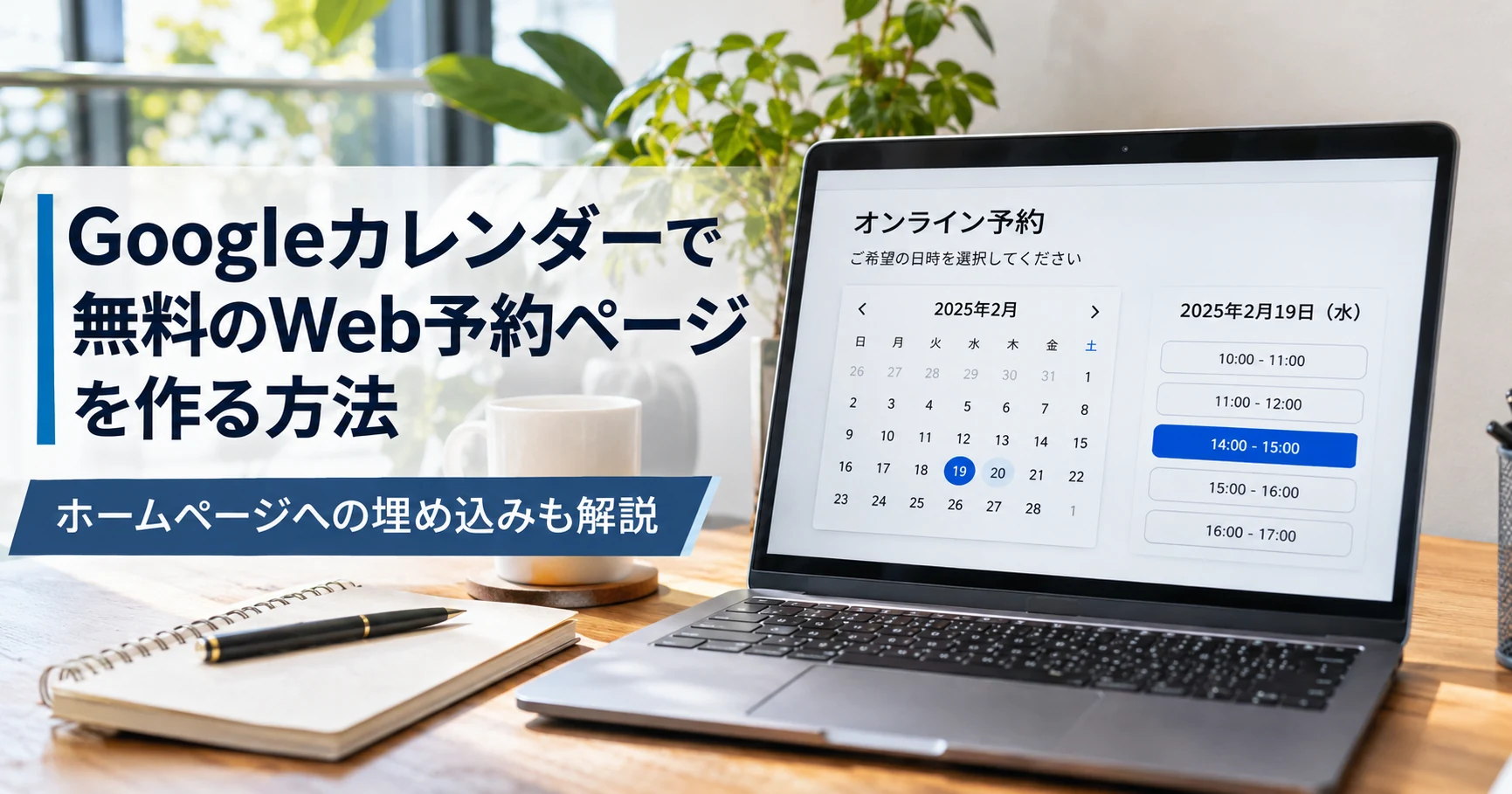
そんな小規模店舗や個人教室で検討したいのが、Googleカレンダーの予約スケジュール機能です。
Googleアカウントがあれば、基本的な予約ページを無料で作成できます。
作った予約ページはURLで共有できるほか、ホームページ内に埋め込むことも可能です。
今回は、予約ページを作成する手順と、ホームページで活用するときのポイントに絞ってご紹介します。
Googleカレンダーの「予約スケジュール」とは?
Googleカレンダーの予約スケジュールは、自分が予約を受け付けられる時間帯を設定し、お客様に日時を選んでもらうための機能です。
例えば、ピアノ教室なら体験レッスン、サロンなら初回カウンセリング、士業なら個別相談などに利用できます。
予約を受け付けると、予定がGoogleカレンダーに登録されます。
設定した対象カレンダーに予定が入っている時間帯は、空き状況の判定によって予約候補から除外できます。
無料でどこまで使える?
基本的な予約受付には、無料のGoogleアカウントでも利用できる機能があります。
| 機能 | 無料利用の基本範囲 |
|---|---|
| 予約ページの作成 | 1つの予約ページを作成可能 |
| 予約受付の曜日・時間設定 | 対応 |
| 予約時間の長さの設定 | 対応 |
| 予約URLの共有 | 対応 |
| ホームページへの埋め込み | 対応 |
| 複数の予約ページ作成 | 対応する有料プランが必要 |
| 高度な自動リマインダー・決済など | 対応する有料プランが必要 |
※利用できる機能はGoogleアカウントの種類や契約プランによって異なります。
今回紹介するのは、まず1つの予約ページを作り、ホームページから予約を受け付ける方法です。
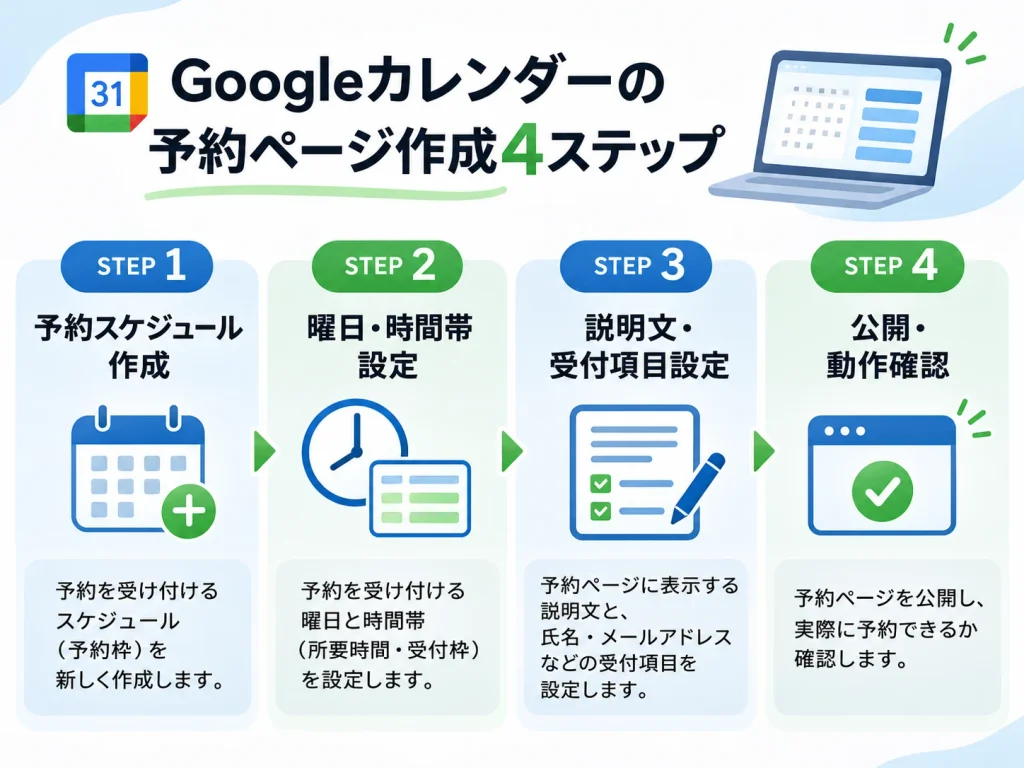
Googleカレンダーで予約ページを作る4ステップ
予約スケジュールの新規作成は、パソコンのブラウザから行います。
STEP1|Googleカレンダーで予約スケジュールを作成
まず、Googleカレンダーを開きます。
左上の「作成」から「予約スケジュール」を選択してください。
続いて、予約のタイトルを入力します。
例えば、
- ピアノ教室・体験レッスン
- 初回カウンセリング
- 無料相談・30分
- お店の来店予約
などです。
ここで入力するタイトルは予約ページにも表示されるため、お客様が内容を理解できる名前にしましょう。
STEP2|予約できる曜日と時間を設定する
次に、予約の長さと受付可能な日時を設定します。
例えば、体験レッスンなら次のような設定が考えられます。
| 設定項目 | 設定例 |
|---|---|
| 予約タイトル | ピアノ体験レッスン |
| 所要時間 | 30分 |
| 受付曜日 | 火曜・木曜・土曜 |
| 受付時間 | 10:00〜17:00 |
| 予約受付の締め切り | 前日まで |
| 予約場所 | 教室所在地 |
※設定例です。実際の受付時間や曜日は教室の運営状況に合わせてください。
予約できる期間や、予約と予約の間に必要な時間なども設定できます。
特に店舗や教室では、準備・片付けの時間を考慮して予約枠を設定することが大切です。
STEP3|予約ページに説明文を登録する
続いて、お客様に表示する予約ページの情報を設定します。
例えば、体験レッスンなら次のような文章です。
【予約ページの説明文例】
初めての方向けのピアノ体験レッスンです。
レッスン時間は約30分です。ご希望の日時を選択してお申し込みください。
ご予約後、教室の所在地や当日のご案内をご確認ください。
※実際に掲載する際は、料金・対象年齢・持ち物など、必要な情報を追記してください。
予約時に入力してもらう項目も、必要最小限に整理しましょう。
特に個人情報を取得する場合は、利用目的や問い合わせ先をわかりやすく案内しておくことが重要です。
STEP4|予約ページを公開して動作確認
設定を保存すると、予約ページを共有できるようになります。
公開前に必ず自分でページを開き、次の点を確認してください。
- 設定した曜日と時間帯が表示されているか
- 予約できない時間帯が正しく除外されているか
- 予約完了後に予定がカレンダーへ登録されるか
- スマートフォンでも操作しやすいか
テスト予約を実施した場合は、確認後に不要な予約を適切にキャンセルしておきましょう。
予約ページをホームページに埋め込む方法
Googleカレンダーの予約ページは、URLをリンクするだけでなく、ホームページ内に表示することもできます。
Googleが用意している主な表示方法は次の3つです。
| 方法 | 表示イメージ | おすすめの使い方 |
|---|---|---|
| URLリンク | 別ページで予約画面を開く | SNS・LINE・既存サイト |
| ポップアップボタン | ボタンを押すと予約画面を開く | サービス紹介ページ |
| インライン埋め込み | ページ内に予約画面を直接表示 | 予約専用セクション |
HTMLサイトに埋め込む
Googleカレンダーをパソコンで開き、作成した予約ページの共有オプションから「ウェブサイトに埋め込む」を選びます。
ページ内に予約画面を表示したい場合は、インライン形式を選択してください。
Googleが発行する埋め込みコードをコピーし、ホームページのHTMLに貼り付けます。
コード内の予約URLには、その予約ページ専用の情報が含まれます。
架空のURLを手入力するのではなく、Googleが発行したコードをそのまま使用することが重要です。
WordPressに埋め込む
WordPressの場合も基本的な方法は同じです。
- 固定ページまたは投稿の編集画面を開く
- 「カスタムHTML」ブロックを追加する
- Googleカレンダーから取得した埋め込みコードを貼り付ける
- プレビューで表示を確認する
- PC・スマートフォンで予約操作をテストする
テーマやプラグイン、利用プランによっては埋め込みコードが制限される場合があります。
その場合は、予約ページへの通常リンクを設置する方法も検討しましょう。
詳しい操作方法は、Googleカレンダー公式ヘルプ|予約スケジュールを共有するでも確認できます。
予約機能はホームページのどこに配置するとよい?
予約ページを作っても、お客様が見つけられなければ活用されません。
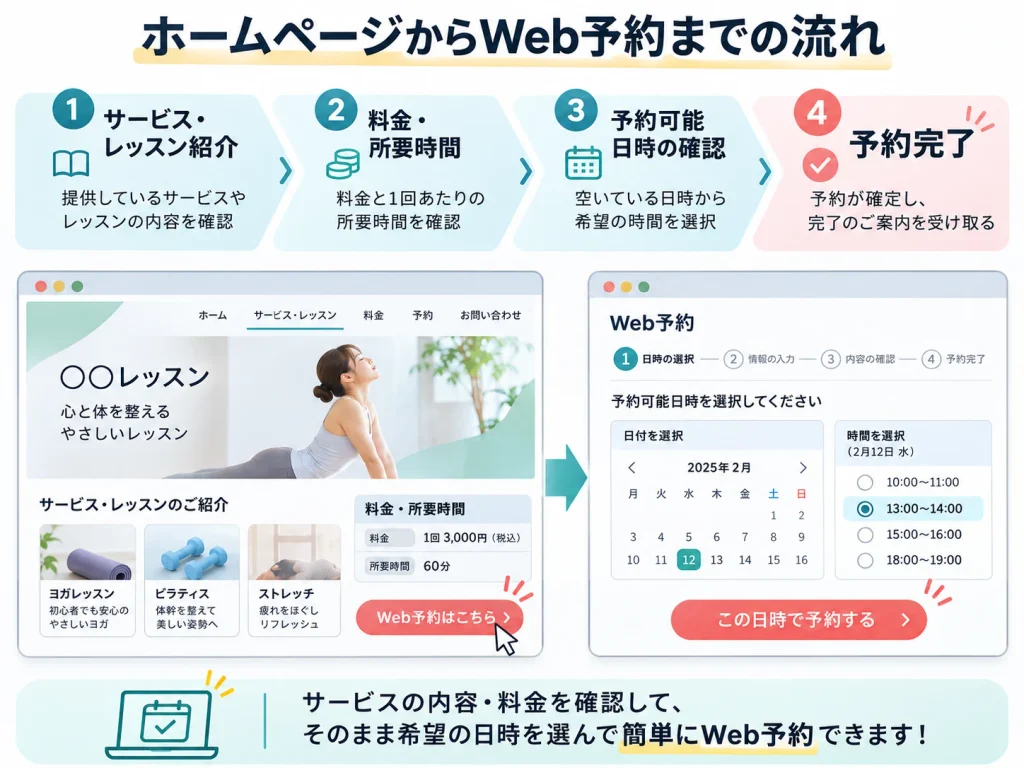
例えば、ピアノ教室なら、
レッスン内容 → 料金案内 → 体験レッスンの説明 → 空き日時の確認・予約
という順番が考えられます。
サロンなら、
施術内容 → 料金・所要時間 → 初回利用の案内 → 予約
といった構成です。
予約ボタンだけを置くのではなく、予約する前に必要な情報を確認できることが大切です。
業種別のホームページデモも参考に
データライドでは、教室や個人サロン向けのホームページデモを公開しています。
先生紹介やレッスン案内から、体験レッスンへの問い合わせ導線を検討する際の参考になります。
施術内容や料金、予約前に確認しておきたい情報の見せ方を参考にできます。
※上記はホームページのデザインサンプルです。Googleカレンダーの予約機能そのものを実演するページではありません。
予約ページを公開する前に確認したい3つの注意点
① カレンダーの予定と予約枠が重複しないか
Googleカレンダーでは、空き状況の判定対象となる予定を使って、予約可能な時間帯を調整できます。
ただし、別のカレンダーや外部サービスに登録している予定が、すべて自動的に反映されるとは限りません。
特に複数のスタッフやサービスを管理する場合は注意が必要です。
最初は1人・1種類の予約から運用し、正しく予約を管理できるか確認するとよいでしょう。
② 予約ページにはGoogleアカウントの情報が表示される
Googleの予約ページは公開ページです。
アカウント名やプロフィール写真などが表示されることがあるため、個人用アカウントを利用する場合は公開情報を事前に確認しましょう。
③ 料金・キャンセル条件・タイムゾーンを確認する
予約ページに表示される時刻が正しいか、必ず確認してください。
また、有料サービスの予約を受ける場合は、料金やキャンセル方法をお客様に案内しておくことも大切です。
無料の予約ページを作れることと、決済やキャンセル管理まで自動化できることは別です。
予約に必要な機能を整理したうえで、利用方法を決めましょう。
予約できるホームページを、今ある情報から作る
Googleカレンダーの予約機能を使えば、予約を受け付けるために大がかりなシステムを一から開発する必要はありません。
例えば、すでに教室案内やメニュー表、料金表を持っているなら、それらをホームページに整理し、予約ページへの導線を設ける方法があります。
データライドでは、AIも活用しながら、小規模店舗や個人教室向けのホームページを制作しています。
通常の縦長1ページのホームページは、買い切り35,000円(税別)。
必須の月額保守契約はありません。
Googleカレンダーなどの外部予約サービスと組み合わせたページ構成も、利用環境やご希望の仕様を確認してご案内します。
既存のチラシやSNS、教室案内を活かしながら、予約まで進めるホームページを用意する方法も検討してみてください。
Googleカレンダーの予約機能に関するよくある質問
Q. Googleカレンダーの予約ページは無料で使えますか?
A. 個人のGoogleアカウントでも、基本的な予約スケジュールを1つ作成できます。複数の予約ページや一部の高度な機能には、対応する有料プランが必要です。
Q. Googleカレンダーの予約ページをWordPressに埋め込めますか?
A. Googleが提供する埋め込みコードを、WordPressのカスタムHTMLブロックに貼り付ける方法があります。利用環境によって制限があるため、公開前に表示と予約操作を確認してください。
Q. 1つの時間帯に複数人から予約が入ることはありますか?
A. 予約スケジュールは予約済みの時間帯を空き候補から除外する仕組みを持っています。ただし、カレンダーの設定やほかの予約経路との連携状況によっては、運用上の重複が発生する可能性があります。必ず実際の設定を確認しましょう。
Q. Googleカレンダーだけで店舗の予約管理をすべて行えますか?
A. 1人が担当する体験レッスンや個別相談など、比較的シンプルな予約には向いています。一方、複数スタッフ・複数メニュー・設備の同時管理などが必要なら、専用予約システムが適している場合もあります。
この記事の要点
Googleカレンダーの予約スケジュールを使えば、基本的なWeb予約ページを無料で作成できます。
作成した予約ページは、URLで共有したり、HTML・WordPressのホームページ内に埋め込んだりできます。
重要なのは、予約機能を設置することだけではありません。
サービス内容や料金を確認したお客様が、迷わず予約へ進めるようにすることです。
まずは1つのサービスで予約ページを作り、実際の動作を確かめてみましょう。
あわせて読みたい
レッスン案内や先生紹介を、体験レッスンへの問い合わせにつなげるページ構成の参考に。
ホームページはいらない?小さなお店・会社が見落としやすい信用と集客の話
SNSやGoogleマップから興味を持った人に、サービス内容や予約先を案内するホームページの役割について解説しています。
※本記事は、株式会社データライドによるWeb制作・活用の解説です。Googleカレンダーの機能や利用条件は予告なく変更される場合があります。実際の設定にあたってはGoogle公式情報とご利用アカウントの機能をご確認ください。
NEXT ACTION
集客も、ホームページも。
もっとできることがあります。
記事で見つけた改善のヒントを、次の一歩へ。
日々のWeb・IT集客支援から、買い切りのホームページ制作まで。
データライドの2つのサービスをご紹介します。
店舗・中小企業向け
Web集客もITの困りごとも、
月額9,000円から。
Googleマップ・SEO・ホームページ改善・AI活用まで。 店舗や中小企業の社外IT担当として、 Web集客の改善から日々のITのお困りごとまでサポートします。
IT集客支援サービスを見る小規模事業者・個人事業主向け
縦長1ページのHP制作が、
買い切り35,000円(税別)。
AIを賢く活用し、業種別のデザインサンプルをベースに、 事業内容に合わせたホームページを制作します。 GoogleマップやSNSからの案内・問い合わせ導線も考慮します。
AI活用ホームページ制作を見るCONTACT
まずは、今困っていることを
そのままご相談ください。
「何を頼めばいいか分からない」という段階でも大丈夫です。
Web・ITの運用も、ホームページの新規制作も、内容に合わせてご案内します。
文章で相談したい
お問い合わせフォーム
相談したい内容を文章で送るだけ。 お困りごとやご質問をお聞かせください。
フォームから相談する気軽に聞いてみたい
LINEで相談
相談内容がまとまっていなくてもOK。 気になることをメッセージで送れます。
LINEで相談する直接話して相談したい
30分のオンライン相談
今の状況を見ながらお話しできます。 ご都合のよい日時をお選びください。
オンライン相談を予約するどの方法でもご相談は無料です。 今の状況に合った方法を一緒に考えます。