記事をご覧いただきありがとうございます。
ホームページやチャットボット、AI活用など、日々Webのあれこれに取り組んでいる中の人です。
このブログでは、仕事の中で見つけたちょっとした工夫や、「これ、便利かも!」「なるほど!」と思ったことを、できるだけわかりやすく紹介しています。
この記事でわかること
- Google ChromeでQRコードを無料作成する方法
- 店舗のPOPやチラシからホームページへ誘導するコツ
- QRコードを印刷するときの注意点
- GoogleアナリティクスでQRコードからのアクセスを計測する方法
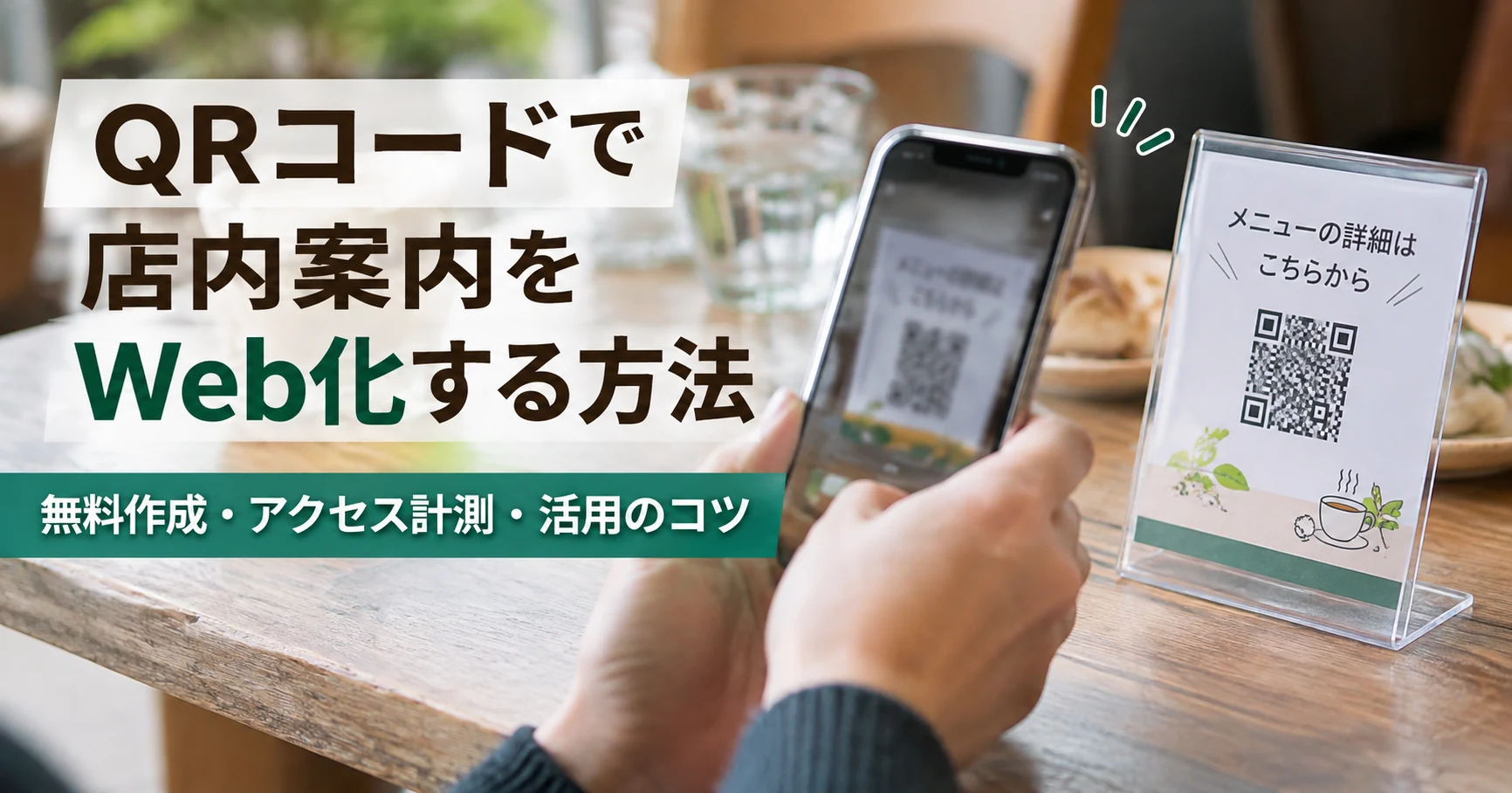
店内のPOPやチラシに、商品の説明やサービス内容をすべて掲載しようとしていませんか?
紙の案内は、設置できるスペースが限られています。
そこで活用したいのがQRコードです。
紙では興味を持ってもらう情報を伝え、詳しい内容はホームページで確認してもらう。
今回は、QRコードの基本的な作成方法から、アクセス計測までをご紹介します。
QRコードで店内案内をWeb化するメリット
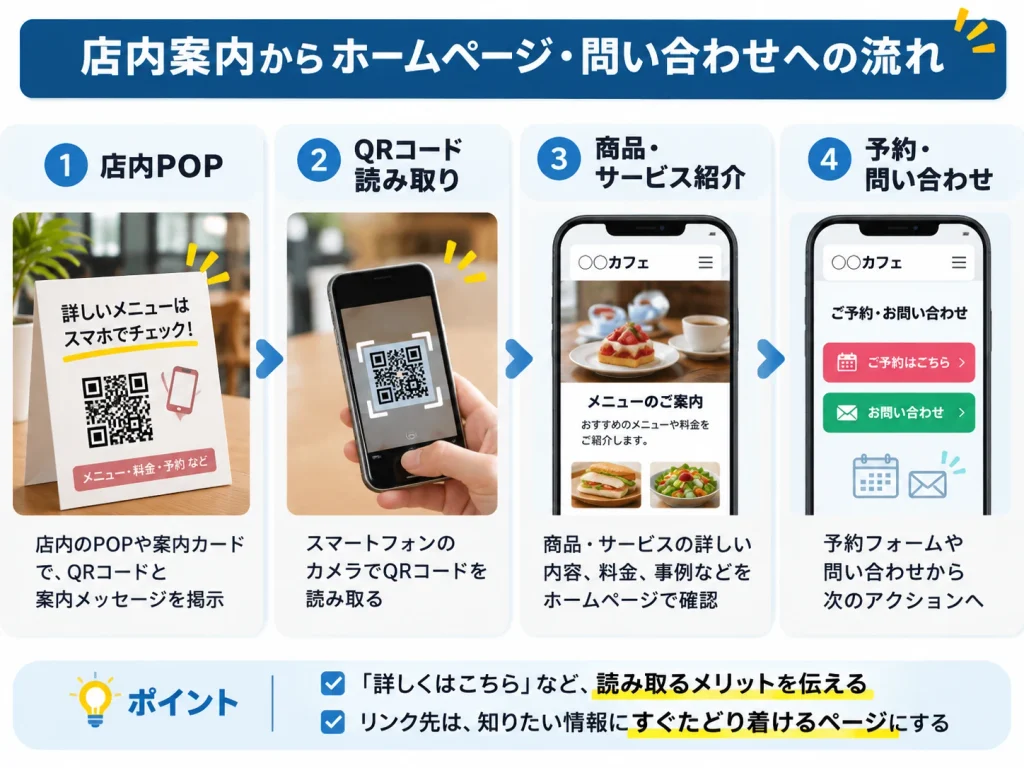
QRコードを使うと、お客様がスマートフォンから商品紹介やサービス案内などのWebページにアクセスできます。
例えば、次のような用途です。
| 店舗・業種 | QRコードのリンク先 |
|---|---|
| 飲食店 | メニュー・アレルギー情報・店舗案内 |
| 美容サロン | 施術メニュー・料金・予約ページ |
| ピアノ教室 | レッスン内容・先生紹介・体験申し込み |
| 小売店 | 商品の詳しい仕様・使用方法 |
| 工務店 | 施工事例・サービス紹介・問い合わせ |
紙にすべての情報を詰め込まずに済むのが利点です。
また、QRコードのリンク先を自社で管理しているホームページにしておけば、紙の案内を作り直さなくても、Webページの内容を更新できます。
ただし、QRコードに登録したURL自体が変更された場合は、原則としてQRコードの作り直しが必要です。
長期間使用するチラシや案内板では、リンク先のURL設計も重要になります。
Google ChromeでQRコードを無料作成する方法
QRコードは専用の有料サービスを契約しなくても作成できます。
今回はGoogle Chromeの標準機能を使います。
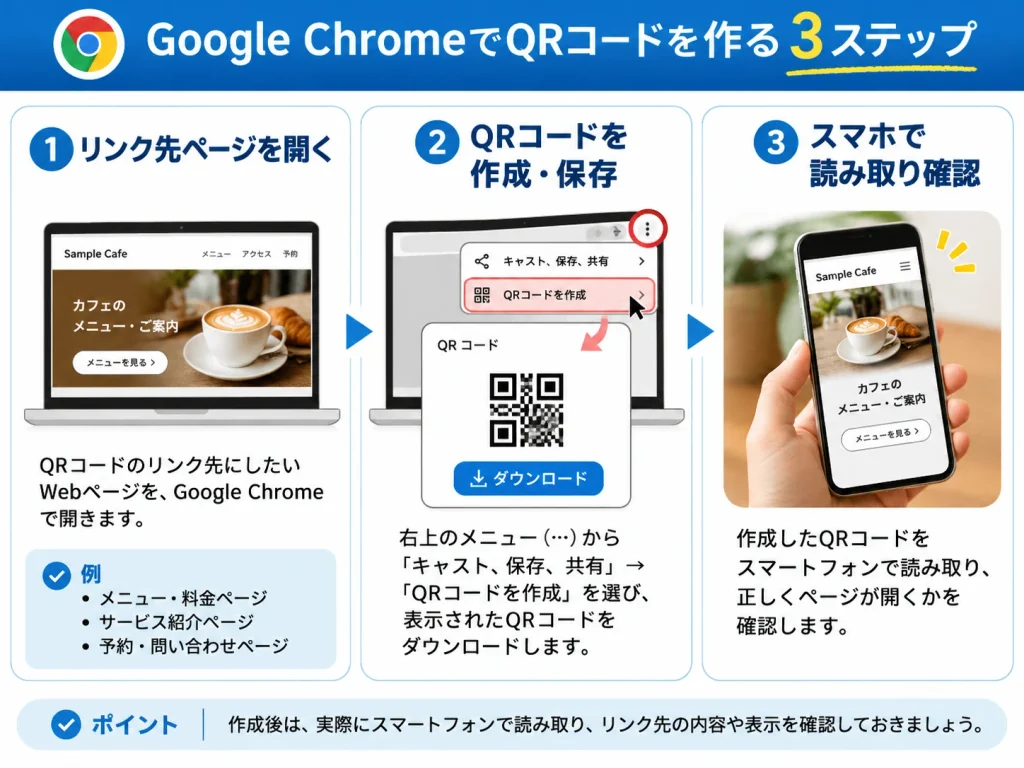
STEP1|QRコードにしたいページを開く
まず、Google ChromeでQRコードのリンク先にしたいWebページを開きます。
例えば、店舗のメニューページや料金案内、予約ページなどです。
この段階で、スマートフォンでも問題なく閲覧できるページか確認しておきましょう。
STEP2|QRコードを作成する
パソコン版Google Chromeで、次の操作を行います。
- 右上の「︙」メニューを開く
- 「キャスト、保存、共有」を選択する
- 「QRコードを作成」を選択する
- 表示されたQRコードをダウンロードする
※メニュー名や表示位置はChromeのバージョンなどによって異なる場合があります。
作成したQRコード画像を、チラシやPOPのデザインに配置します。
STEP3|スマートフォンで読み取りテスト
作成後は、必ずスマートフォンで読み取ってみてください。
QRコードを作れたことと、印刷後に問題なく読み取れることは別です。
実際のスマートフォンでリンク先が開き、必要な情報を確認できるかまでテストしましょう。
QRコードを印刷するときの3つの注意点
QRコードは、デザインだけでなく読み取りやすさも重要です。
① QRコードの周囲に余白を確保する
QRコードの周囲には、読み取りに必要な余白があります。
QRコードの開発元であるデンソーウェーブの仕様では、周囲に4モジュール分の余白を確保することが示されています。
POPの文字やイラストをQRコードのすぐ近くまで配置しないようにしましょう。
② 小さくしすぎない・コントラストを確保する
QRコードは、サイズや印刷精度によって読み取りやすさが変わります。
特に注意したいのは、次のようなケースです。
- 印刷したQRコードが極端に小さい
- 背景とコードの色が似ている
- コードがぼやけている
- 光沢の強い素材に印刷して反射している
サイズの正解は用途や読み取り距離によって異なります。
実際に掲示する大きさで印刷し、複数のスマートフォンで確認するとよいでしょう。
③ 読み取った先に何があるのか明記する
QRコードだけを設置しても、何が表示されるのかわからなければ、お客様は読み取る理由を判断しにくくなります。
例えば、
「詳しいメニューはこちら」
「施工事例をスマホで見る」
「体験レッスンの内容・料金を確認」
といった短い案内を添えましょう。
QRコードを目立たせることより、読み取るメリットが伝わることが大切です。
QRコードから何人アクセスしたか調べる方法
QRコードを設置したら、どの程度ホームページへのアクセスにつながったのかも知りたいところです。
その場合は、Googleアナリティクス(GA4)のUTMパラメータを活用する方法があります。
UTMパラメータとは?
UTMパラメータは、URLに追加するアクセス計測用の情報です。
例えば、店内POPからのアクセスを区別したい場合、次のような値を設定します。
| パラメータ | 設定例 | 意味 |
|---|---|---|
utm_source | store | 店舗からのアクセス |
utm_medium | qr | QRコード経由 |
utm_campaign | menu | メニュー案内 |
URLの例は次のとおりです。
https://ドメイン/menu/?utm_source=store&utm_medium=qr&utm_campaign=menu
※このURLは説明用のダミーです。実際にはアクセスできません。使用する際は、ご自身のホームページのURLに置き換えてください。
QRコード用のURLを作る手順
- Googleアナリティクスで計測している自社ページを用意する
- ページのURLにUTMパラメータを追加する
- パラメータ付きURLをChromeで開く
- そのURLをQRコードにする
- 実際の端末でアクセス・計測を確認する
Googleアナリティクスでは、集客関連のレポートから参照元・メディア・キャンペーンなどを確認できます。
ただし、アクセス計測にはGA4のタグ設定が必要です。また、ユーザーの同意設定やブラウザ環境などによって、すべてのアクセスが計測されるとは限りません。
QRコードを作っただけで、自動的に読み取り数がわかるわけではない点に注意しましょう。
また、QRコードの読み取り回数とWebページへのアクセス数は同じ指標ではありません。UTMによる計測は、基本的にリンク先への訪問を把握する方法です。
QRコードのリンク先は、どんなホームページがよい?
QRコードを読み取ってもらえたら、次はWebページの内容が重要になります。
例えば、サロンの料金案内を見たい人がQRコードを読み取ったのに、店舗ホームページのトップページしか表示されなければ、そこから料金表を探す必要があります。
そこで、QRコードの案内文と、リンク先で最初に見える情報を一致させることをおすすめします。
「料金を見る」なら料金案内へ。
「施工事例を見る」なら施工事例へ。
「体験レッスンを予約する」なら体験レッスンの説明や予約ページへ。
このように、読み取ったあとの操作を少なくすることがポイントです。
店舗向けホームページの構成例
データライドでは、小規模店舗・個人事業主向けのホームページデモを公開しています。
メニューや店舗情報を、スマートフォンで確認できるページ構成の参考になります。
施術内容・料金・予約への案内を、縦長ページに整理するイメージを確認できます。
店頭POPやチラシにQRコードを掲載するなら、こうしたページを案内先として活用する方法もあります。
※上記はホームページのデザインサンプルです。QRコードによる集客効果を示すものではありません。
自分で試してみたけれど、うまくいかない場合は?
いろいろ自分で試してみたけれどうまくいかない、もう少し相談してみたいという方は、実施したい内容をこちらからお問い合わせください。
ご利用環境やご相談内容によって対応できる範囲は異なりますが、まずは状況をお聞かせください。
チラシ・POPとホームページを組み合わせて活用する
QRコードを設置するために、大規模なホームページが必要なわけではありません。
例えば、店舗の紹介、メニュー、料金、アクセス、予約・問い合わせなどを縦長1ページにまとめる方法もあります。
データライドでは、既存のチラシやSNS、商品案内などを活用したホームページ制作を行っています。
通常の縦長1ページは、買い切り35,000円(税別)。
必須の月額保守契約はありません。
すでにある販促物の情報を活かし、紙からスマートフォンで見られるWebページへつなぐ方法も検討できます。
QRコードのホームページ活用に関するよくある質問
Q. QRコードは無料で作れますか?
A. Google Chromeの標準機能などを使えば、専用の有料サービスを契約せずに作成できます。ただし、一部のQRコード作成サービスには有料機能や利用条件があります。
Q. 印刷したQRコードのリンク先をあとから変更できますか?
A. 通常のQRコードには作成時のURLが記録されています。そのURLを別のものに変更することはできません。ただし、自分で管理するURLの転送先やWebページの内容を変更する方法はあります。
Q. QRコードからのアクセスをGoogleアナリティクスで調べられますか?
A. UTMパラメータを付けたURLをQRコードにすることで、対応するアクセスを区別できます。ただし、GA4の計測設定が必要であり、すべての読み取り行動を把握できるわけではありません。
この記事の要点
QRコードを活用すれば、店頭POPやチラシからスマートフォンで詳しいWeb情報を確認してもらえます。
作成するときは、次の点が重要です。
- QRコードのリンク先を適切に設定する
- 印刷時の余白・サイズ・読み取りやすさを確認する
- リンク先をスマートフォンで見やすくする
- 必要に応じてUTMパラメータでアクセスを計測する
QRコードを作ること自体は難しくありません。
大切なのは、読み取った人が知りたい情報にすぐたどり着き、次の行動へ進めるようにすることです。
あわせて読みたい
ChatGPTで店頭POPを作る方法|キャッチコピーとプロンプト例
店頭POPの文章やキャッチコピーをChatGPTで作る方法を紹介しています。
ホームページはいらない?小さなお店・会社が見落としやすい信用と集客の話
店舗や小規模事業者が、Web上で必要な情報を伝えるためのホームページの役割について解説しています。
※本記事は、株式会社データライドによるWeb・AI活用の解説です。紹介する操作方法や設定は、各サービスの仕様変更によって異なる場合があります。QRコードの作成・印刷・アクセス計測について、すべての環境での動作や計測結果を保証するものではありません。実際の利用にあたっては、リンク先の安全性、第三者の権利、各サービスの利用規約などを確認してください。本記事の情報や実装例の利用によって生じた不具合・損害等について、当社は法令上認められる範囲で責任を負いかねます。
NEXT ACTION
集客も、ホームページも。
もっとできることがあります。
記事で見つけた改善のヒントを、次の一歩へ。
日々のWeb・IT集客支援から、買い切りのホームページ制作まで。
データライドの2つのサービスをご紹介します。
店舗・中小企業向け
Web集客もITの困りごとも、
月額9,000円から。
Googleマップ・SEO・ホームページ改善・AI活用まで。 店舗や中小企業の社外IT担当として、 Web集客の改善から日々のITのお困りごとまでサポートします。
IT集客支援サービスを見る小規模事業者・個人事業主向け
縦長1ページのHP制作が、
買い切り35,000円(税別)。
AIを賢く活用し、業種別のデザインサンプルをベースに、 事業内容に合わせたホームページを制作します。 GoogleマップやSNSからの案内・問い合わせ導線も考慮します。
AI活用ホームページ制作を見るCONTACT
まずは、今困っていることを
そのままご相談ください。
「何を頼めばいいか分からない」という段階でも大丈夫です。
Web・ITの運用も、ホームページの新規制作も、内容に合わせてご案内します。
文章で相談したい
お問い合わせフォーム
相談したい内容を文章で送るだけ。 お困りごとやご質問をお聞かせください。
フォームから相談する気軽に聞いてみたい
LINEで相談
相談内容がまとまっていなくてもOK。 気になることをメッセージで送れます。
LINEで相談する直接話して相談したい
30分のオンライン相談
今の状況を見ながらお話しできます。 ご都合のよい日時をお選びください。
オンライン相談を予約するどの方法でもご相談は無料です。 今の状況に合った方法を一緒に考えます。