記事をご覧いただきありがとうございます。
ホームページやチャットボット、AI活用など、日々Webのあれこれに取り組んでいる中の人です。
このブログでは、仕事の中で見つけたちょっとした工夫や、「これ、便利かも!」「なるほど!」と思ったことを、できるだけわかりやすく紹介しています。
この記事でわかること
- ビフォーアフター比較スライダーの仕組み
- HTML・CSS・JavaScriptを使った実装方法
- スマートフォンで操作できるスライダーの作り方
- 施工事例やサービス紹介に効果的な掲載方法
リフォームや外壁洗浄、ハウスクリーニングなどのホームページで、施工前と施工後の写真を並べて掲載していませんか?
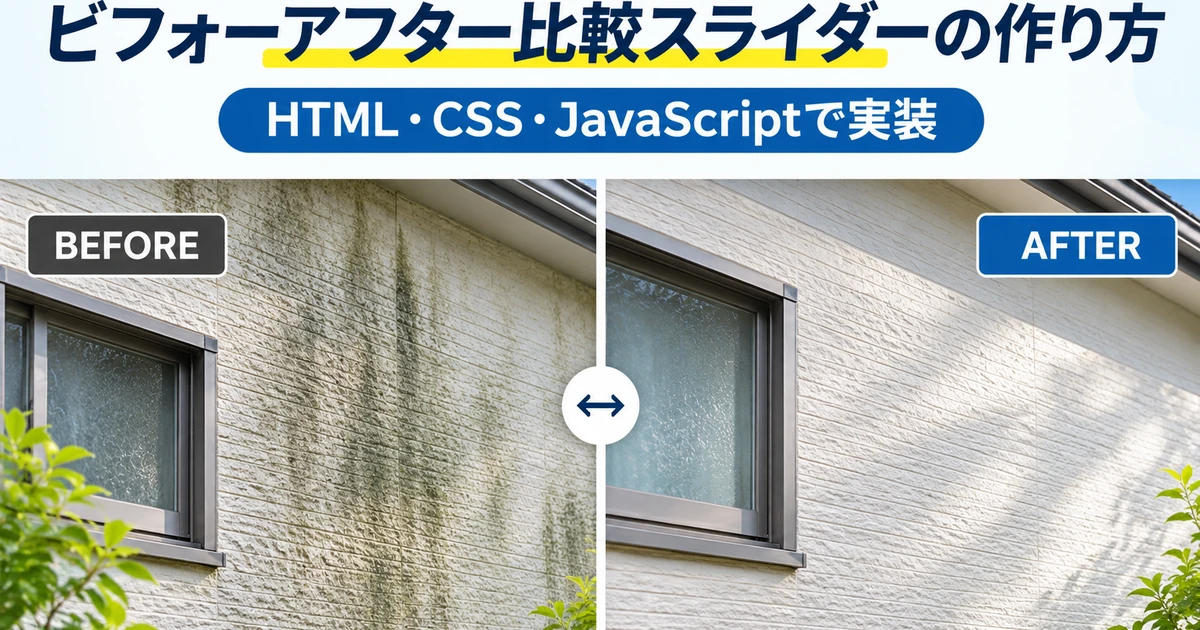
2枚の写真を並べるだけでも違いは伝わりますが、同じ位置の写真を重ね、境界線を左右に動かして比較できる「ビフォーアフター比較スライダー」という表示方法もあります。
今回は、HTML・CSS・JavaScriptで実装する方法をご紹介します。
特別な有料ツールを使用せず、静的なホームページにも設置できる方法です。
ビフォーアフター比較スライダーとは?
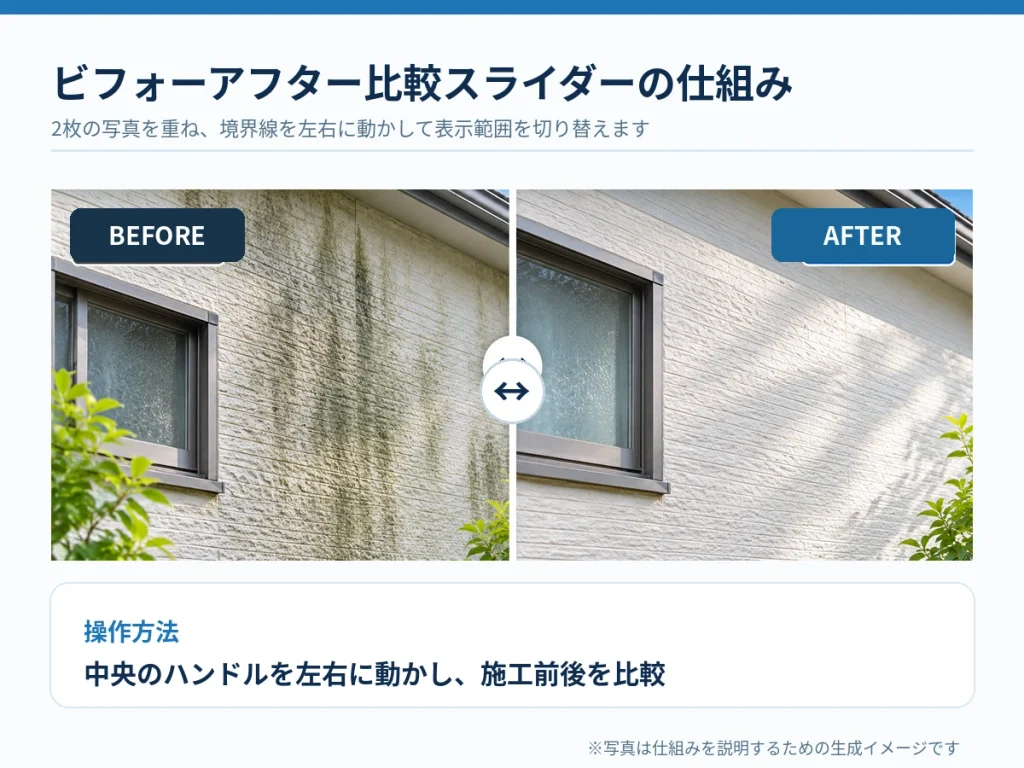
ビフォーアフター比較スライダーは、施工前と施工後など、2枚の写真を重ねて表示する仕組みです。
訪問者が中央のスライダーを左右に動かすと、表示される写真の割合が変化します。
例えば、次のような用途に活用できます。
| 業種 | 比較する写真 |
|---|---|
| 外壁洗浄・清掃業 | 洗浄前と洗浄後 |
| リフォーム・工務店 | 改修前と完成後 |
| 自動車整備・コーティング | 施工前と施工後 |
| エクステリア工事 | 工事前と施工後 |
| 写真加工・デザイン | 編集前と編集後 |
特に、同じ場所・同じ角度で撮影した写真を使うと、どの部分が変わったのか確認しやすくなります。
HTML・CSS・JavaScriptで比較スライダーを作る方法
今回は、ブラウザ標準のinput type="range"を利用します。
JavaScriptでスライダーの値を取得し、CSSの表示範囲を変更する仕組みです。
マウスだけでなく、スマートフォンのタッチ操作やキーボードでも比較できます。
STEP1|比較用の写真を2枚用意する
まず、施工前と施工後の写真を用意します。
ファイル名の例は次のとおりです。
before.webp:施工前の写真after.webp:施工後の写真
比較する際は、2枚の写真を同じサイズ・縦横比にそろえておきましょう。
撮影位置が大きく異なると、スライダーを動かしても比較しにくくなります。
STEP2|HTMLコードを設置する
次のHTMLを、ホームページの表示したい場所に追加します。
<div class="ba-compare" style="--position:50%">
  <img
    src="before.webp"
    alt="施工前の外壁"
    class="ba-before">

  <img
    src="after.webp"
    alt="施工後の外壁"
    class="ba-after">

  <span class="ba-label ba-label-before">
    BEFORE
  </span>

  <span class="ba-label ba-label-after">
    AFTER
  </span>

  <span class="ba-divider" aria-hidden="true"></span>

  <input
    type="range"
    class="ba-range"
    min="0"
    max="100"
    value="50"
    aria-label="施工前と施工後の写真の表示割合">
</div>before.webpとafter.webpには、実際に使用する画像ファイルのパスを設定してください。
※サンプルコードでは、外部サイトにアクセスするURLを使用していません。
STEP3|CSSで画像を重ねる
続いて、次のCSSを追加します。
.ba-compare {
  position: relative;
  width: 100%;
  max-width: 900px;
  margin: 0 auto;
  aspect-ratio: 16 / 9;
  overflow: hidden;
  background: #ddd;
}

.ba-compare img {
  display: block;
  position: absolute;
  inset: 0;
  width: 100%;
  height: 100%;
  object-fit: cover;
}

.ba-after {
  clip-path: inset(
    0 calc(100% - var(--position)) 0 0
  );
}

.ba-divider {
  position: absolute;
  top: 0;
  bottom: 0;
  left: var(--position);
  width: 3px;
  background: #fff;
  transform: translateX(-50%);
  pointer-events: none;
  z-index: 3;
}

.ba-divider::after {
  content: "↔";
  position: absolute;
  top: 50%;
  left: 50%;
  width: 44px;
  height: 44px;
  display: grid;
  place-items: center;
  transform: translate(-50%, -50%);
  border-radius: 50%;
  background: #fff;
  color: #222;
  font-size: 26px;
  box-shadow: 0 2px 10px #0004;
}

.ba-label {
  position: absolute;
  top: 16px;
  z-index: 2;
  padding: 6px 12px;
  color: #fff;
  background: #0009;
  font-size: 13px;
  font-weight: bold;
  pointer-events: none;
}

.ba-label-before {
  left: 16px;
}

.ba-label-after {
  right: 16px;
}

.ba-range {
  position: absolute;
  inset: 0;
  z-index: 4;
  width: 100%;
  height: 100%;
  margin: 0;
  opacity: 0;
  cursor: ew-resize;
  touch-action: pan-y;
}

.ba-compare:focus-within {
  outline: 3px solid #1877d2;
  outline-offset: 3px;
}CSSのclip-pathで施工後の写真の表示範囲を変更します。
2枚の画像は同じ場所に配置されているため、境界線を動かすことで写真を比較できます。
STEP4|JavaScriptでスライダーを動かす
最後に、以下のJavaScriptを追加します。
document.querySelectorAll('.ba-compare')
  .forEach((compare) => {

    const slider =
      compare.querySelector('.ba-range');

    slider.addEventListener('input', () => {
      compare.style.setProperty(
        '--position',
        slider.value + '%'
      );
    });

  });
これで、スライダーの位置に合わせて施工後の写真の表示範囲が変わります。
ブラウザ標準のスライダーを使用するため、マウス・タッチ・キーボードで操作できます。
なお、このコードは比較スライダー部分のサンプルです。WordPressで使用する場合は、HTML・CSS・JavaScriptをそれぞれ適切な場所に設置する必要があります。
JavaScriptの追加方法はテーマやプラグインによって異なるため、公開前に動作を確認してください。
比較スライダーを設置するときの注意点
① 撮影角度と画像サイズをそろえる
ビフォーアフターで特に重要なのは、写真の撮影条件です。
できるだけ同じ位置・角度・範囲で撮影すると、変化した部分を比較しやすくなります。
また、明るさや撮影条件が大きく違う場合は、その違いが施工の効果だと誤解されないようにしましょう。
② スマートフォンで操作できるか確認する
今回のコードは横幅100%で表示されるため、スマートフォンの画面幅にも合わせられます。
ただし、画像が小さく表示されると、比較したい部分が見づらくなる場合があります。
必要に応じて画像の比率や表示サイズを調整してください。
③ 写真の加工や誤認に注意する
施工事例の写真を掲載する場合は、実際の施工結果を正確に伝えることが重要です。
特に、AIで施工後の状態を生成した画像を、実際の施工実績として掲載することは避けましょう。
また、人物が写っている場合は、肖像権やプライバシーにも配慮が必要です。
自分で試してみたけれど、うまくいかない場合は?
いろいろ自分で試してみたけれどうまくいかない、もう少し相談してみたいという方は、実施したい内容をこちらからお問い合わせください。
ご利用環境やご相談内容によって対応できる範囲は異なりますが、まずは状況をお聞かせください。
比較スライダーを問い合わせにつなげる配置方法
比較スライダーは、施工事例を魅力的に見せるための機能ですが、設置するだけで問い合わせが増えるとは限りません。
重要なのは、写真を見た人が次に知りたい情報へ進めることです。
例えば外壁洗浄なら、
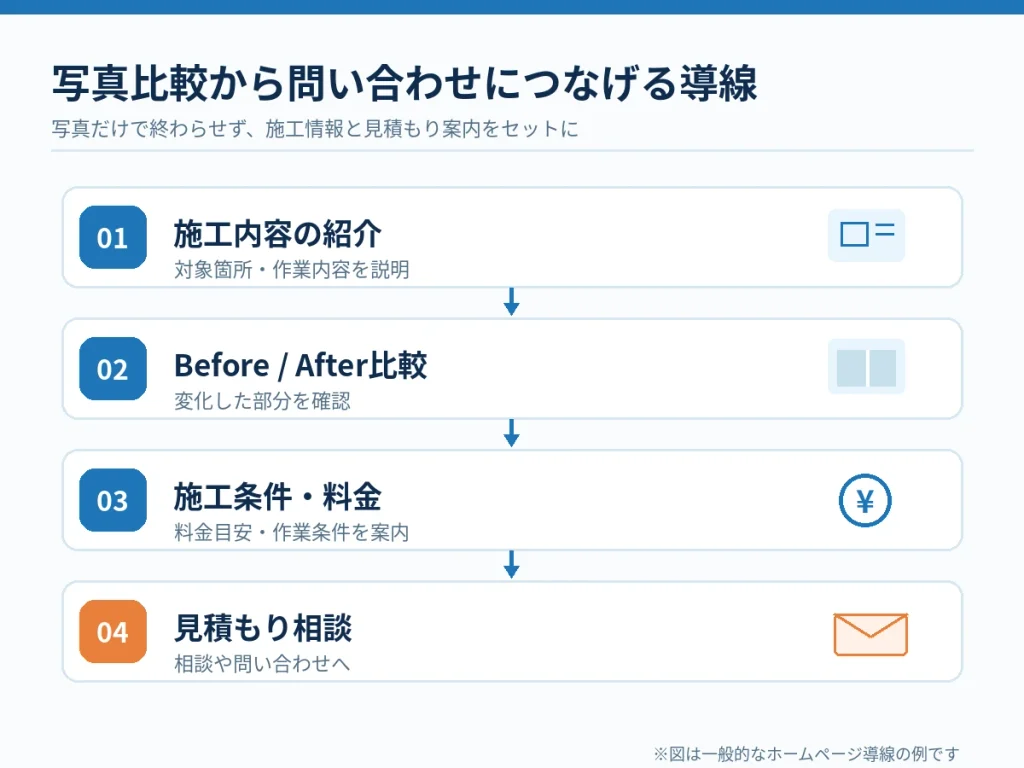
施工内容の紹介 → Before/After比較 → 施工条件・料金の目安 → 見積もり相談
という構成が考えられます。
写真の下に、施工した場所や作業内容、料金の目安などを掲載すると、検討するための情報が増えます。
その近くに「施工について相談する」「見積もりを依頼する」といったボタンを配置しましょう。
工務店のホームページデザインも参考に
データライドでは、小規模工務店向けのホームページデモを公開しています。
施工事例や会社の特徴、お問い合わせへの流れを考える際の参考になります。
比較スライダーを設置する場合も、単独の機能としてではなく、施工事例の紹介から問い合わせにつながるページ構成に組み込むことがポイントです。
※リンク先はホームページのデザインサンプルです。比較スライダー機能そのものの動作デモではありません。
既存の施工写真をホームページに活用する
すでに施工前・施工後の写真を持っているなら、その写真を活かしてホームページの内容を充実させることができます。
データライドでは、AIを活用した小規模事業者向けのホームページ制作を行っています。
通常の縦長1ページのホームページは、買い切り35,000円(税別)。必須の月額保守契約はありません。
施工写真や既存の会社案内などをもとに、サービス内容と問い合わせ導線を整理したページ制作が可能です。
比較スライダーなどの個別機能については、必要な仕様を確認して対応内容をご案内します。
ビフォーアフター比較スライダーのよくある質問
Q. 比較スライダーは無料で設置できますか?
A. HTML・CSS・JavaScriptを使用すれば、専用の有料ライブラリを使わずに実装できます。ただし、制作・設置作業には費用がかかる場合があります。
Q. WordPressでも使用できますか?
A. 利用できます。HTMLはカスタムHTMLブロックに追加できますが、CSSとJavaScriptはテーマやサイト環境に応じて適切に登録する必要があります。
Q. 比較スライダーはSEOにも効果がありますか?
A. スライダーを設置するだけで検索順位が上がるわけではありません。写真の内容を説明する本文、適切なalt、具体的な施工情報などと組み合わせて、ページ全体の情報を充実させることが重要です。
この記事の要点
ビフォーアフター比較スライダーは、施工前と施工後の写真を左右に動かして比較できる機能です。
HTML・CSS・JavaScriptを使えば、静的なホームページでも実装できます。
設置するときは、写真の撮影条件をそろえ、スマートフォンでの操作を確認しましょう。
施工事例を見せるだけで終わらず、施工内容・料金・問い合わせまでを一つの流れとして設計することが大切です。
あわせて読みたい
施工事例を写真で見せるだけでなく、既存の施工資料や商品カタログをホームページで活用する方法を紹介しています。
工務店や清掃業など、業種に合わせたホームページの構成やデザインを確認できます。
※本記事は、株式会社データライドによるWeb制作・活用の解説です。コードは実装例であり、すべてのWordPressテーマやブラウザ環境での動作を保証するものではありません。公開前に実際の環境で表示・操作をご確認ください。
NEXT ACTION
集客も、ホームページも。
もっとできることがあります。
記事で見つけた改善のヒントを、次の一歩へ。
日々のWeb・IT集客支援から、買い切りのホームページ制作まで。
データライドの2つのサービスをご紹介します。
店舗・中小企業向け
Web集客もITの困りごとも、
月額9,000円から。
Googleマップ・SEO・ホームページ改善・AI活用まで。 店舗や中小企業の社外IT担当として、 Web集客の改善から日々のITのお困りごとまでサポートします。
IT集客支援サービスを見る小規模事業者・個人事業主向け
縦長1ページのHP制作が、
買い切り35,000円(税別)。
AIを賢く活用し、業種別のデザインサンプルをベースに、 事業内容に合わせたホームページを制作します。 GoogleマップやSNSからの案内・問い合わせ導線も考慮します。
AI活用ホームページ制作を見るCONTACT
まずは、今困っていることを
そのままご相談ください。
「何を頼めばいいか分からない」という段階でも大丈夫です。
Web・ITの運用も、ホームページの新規制作も、内容に合わせてご案内します。
文章で相談したい
お問い合わせフォーム
相談したい内容を文章で送るだけ。 お困りごとやご質問をお聞かせください。
フォームから相談する気軽に聞いてみたい
LINEで相談
相談内容がまとまっていなくてもOK。 気になることをメッセージで送れます。
LINEで相談する直接話して相談したい
30分のオンライン相談
今の状況を見ながらお話しできます。 ご都合のよい日時をお選びください。
オンライン相談を予約するどの方法でもご相談は無料です。 今の状況に合った方法を一緒に考えます。