記事をご覧いただきありがとうございます。
ホームページやチャットボット、AI活用など、日々Webのあれこれに取り組んでいる中の人です。
このブログでは、仕事の中で見つけたちょっとした工夫や、「これ、便利かも!」「なるほど!」と思ったことを、できるだけわかりやすく紹介しています。
この記事でわかること
- 初心者がホームページを自分で作る方法と、制作に必要なもの
- 個人事業主や開業準備中のお店に合ったホームページの作り方
- 無料サービス・WordPress・AIを活用した制作方法の違い
- 掲載内容の決め方から、公開・SEO対策までの9つの工程
- ChatGPTでホームページの原稿や構成を考える方法
- 予約・問い合わせなど、ホームページを便利に使うアイデア
- 自作を続ける場合と、制作を依頼する場合の比較ポイント
「お店を開業するので、ホームページを自分で作りたい」
「個人事業主になったけれど、ホームページってどうやって作るの?」
「制作会社に依頼すると費用がかかるし、できれば無料で作りたい」
「ChatGPTを使えば、初心者でもホームページを作れるのかな?」
そんな疑問をお持ちではありませんか?
最近は、専門的なプログラミングを知らなくても、ホームページを作れるサービスがあります。
ChatGPTなどのAIを使えば、掲載する文章を考えたり、ページの構成を整理したりすることもできます。
一方、実際に作り始めてみると、何を掲載するか、写真をどう用意するか、問い合わせフォームをどう設置するかなど、意外と考えることが多いものです。
今回は、これから開業する方、開業したばかりの個人事業主、店舗や教室を運営する方に向けて、ホームページを自分で作る方法を準備から公開まで順番にご紹介します。
各工程のポイントをまとめ、さらに詳しく知りたい方のために、実践記事へのリンクも用意しました。
この記事をホームページ作りの案内図として、必要な工程から取り組んでみてください。
個人事業主やお店のホームページは、自分で作れる?
結論からいうと、小規模な店舗・教室・個人事業主のホームページなら、自分で作ることは十分可能です。
例えば、次のような内容を紹介するシンプルなホームページです。
- お店や事業の紹介
- サービス・メニューの案内
- 料金や費用の目安
- 営業時間・所在地・対応エリア
- 仕事の実績や写真
- よくある質問
- 予約・問い合わせ先
これらの情報をまとめるだけなら、最初から何十ページも作る必要はありません。
縦長1ページのホームページから始める方法もあります。
ただし、ネットショップ、会員登録、オンライン決済、複雑な予約管理などが必要な場合は、別の仕組みや専用サービスが必要になることがあります。
まずは、自分の事業にどのようなホームページが必要なのかを考えましょう。
InstagramやGoogleマップだけではダメ?
SNSやGoogleマップを活用している場合、必ずしもホームページを持たなければならないわけではありません。
ただ、SNSは日々の情報を発信するのに便利な一方、過去の投稿から料金表やサービス内容を探すのが大変なこともあります。
例えば、お客様がGoogleマップで近くのピアノ教室を見つけたとします。
その後、月謝・対象年齢・先生の紹介・体験予約の方法を確認したい場合、必要な情報がまとまったホームページがあると便利です。
GoogleマップやSNSで知ってもらう → ホームページで詳しく確認してもらう → 問い合わせや予約へ進む。
こうした使い分けは、地域密着型のお店や個人事業でも取り入れやすい方法です。
ホームページを自分で作る前に、まず決めたい3つのこと
制作サービスに登録する前に、次の3つを整理しましょう。
① 誰に見てもらいたいのか
例えば、同じピアノ教室でも、幼児向けなのか、大人の初心者向けなのかによって伝える内容が変わります。
美容サロンなら、新規のお客様に来店してほしいのか、既存のお客様に予約方法を案内したいのかによっても構成が変わります。
② ホームページを見た人に何をしてほしいのか
「サービス内容を知ってほしい」だけではなく、その先の行動を考えてみましょう。
体験レッスンの申し込み、見積もり相談、電話予約、LINEでの問い合わせなどです。
最終的にどの行動につなげたいかを決めておくと、ページの作り方も考えやすくなります。
③ 最初からどこまで作るのか
最初は事業紹介と問い合わせ先だけをまとめ、必要になったらサービスの詳細ページやブログを増やす方法もあります。
開業準備中なら、まずは営業時間・サービス・料金・アクセス・予約方法を案内できる状態を目指してもよいでしょう。
ホームページは、最初から完成形を目指す必要はありません。
ホームページを自分で作る手順|9つの工程を確認しよう
ここからは、実際の制作手順です。
初めて作る方は、次の順番で考えると整理しやすくなります。
| 工程 | 作業内容 | 目指す状態 |
|---|---|---|
| STEP 1 | 制作方法を選ぶ | どのサービスで作るか決まる |
| STEP 2 | 掲載する情報を整理する | 必要な内容がそろう |
| STEP 3 | 検索される言葉を考える | 誰に届けるか明確になる |
| STEP 4 | 文章・FAQを作る | ホームページの原稿ができる |
| STEP 5 | 写真・画像を準備する | 見た目に必要な素材がそろう |
| STEP 6 | ページを組み立てる | スマホでも見やすいサイトになる |
| STEP 7 | 問い合わせ・予約を設置する | お客様が申し込める |
| STEP 8 | 公開前チェック・公開 | Web上で利用できる |
| STEP 9 | 検索・集客・改善 | 公開後の運用を始められる |
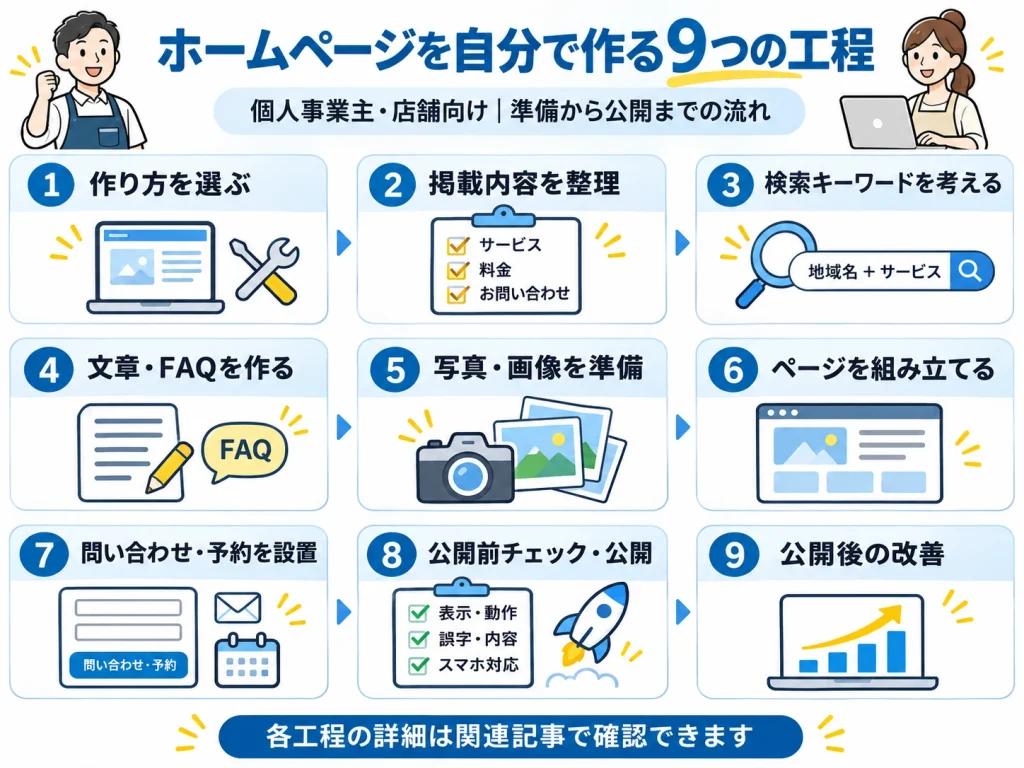
各工程の概要を紹介していきます。
詳しく説明した記事もありますので、必要な作業に合わせて参照してください。
STEP 1|無料サービス・WordPress・AIから制作方法を選ぶ
ホームページを自分で作る方法には、いくつかの選択肢があります。
初心者の方が最初に検討しやすいのは、次の3つです。
| 制作方法 | 特徴 | 向いている人 |
|---|---|---|
| ホームページ作成サービス | 画面上で文章や写真を配置できる | できるだけ簡単に作りたい |
| WordPress | ページや記事を管理しながら運用できる | ブログやページを継続的に増やしたい |
| AI+HTMLなどのWeb制作 | AIでコード作成を補助し、自分で公開する | 制作や公開の仕組みも学びたい |
どの方法にもメリットと注意点があります。
初心者なら、まずは画面で編集できるサービスから
例えば、Googleサイトは、テンプレートを選び、文章や画像を追加してWebサイトを公開できるサービスです。
操作方法は、Googleの公式ヘルプでも紹介されています。
一般的には、次のような流れで作業を進めます。
- Googleサイトなどの制作サービスを開く
- テンプレートを選び、サイト名を設定する
- サービス紹介や料金、写真を追加する
- パソコン・スマートフォンで表示を確認する
- 公開設定を確認して公開する
利用するサービスによって、操作方法や利用できる機能は異なります。
WordPressで自分のホームページを作る方法もある
WordPressは、記事やページを追加・更新しながら運用したい場合に検討できる方法です。
ただし、WordPressにはホスティングサービス上で利用する方法など複数の形態があり、契約するサービスによって費用や管理方法が変わります。
自分でサーバーを管理する場合は、更新・バックアップ・セキュリティなどについても考える必要があります。
ChatGPTでホームページを作ることもできる?
ChatGPTを使って、HTMLやCSSなどのコード作成を補助してもらう方法もあります。
ただし、コードを生成できたとしても、スマートフォンへの対応や画像の管理、公開先の準備、フォームの設定、公開後の修正などが必要です。
AIに「ホームページを作って」と頼むことと、実際に使えるホームページとして公開・運用することは別の作業です。
初めて挑戦する場合は、まず文章や構成の整理にChatGPTを活用し、ページ制作そのものは使いやすいサービスを選ぶ方法もおすすめです。
ホームページは無料で作れる?サーバー代は?
無料プランや無料ホスティングを利用できる場合は、初期の費用を抑えてホームページを公開することも可能です。
ただし、無料だからといって、すべての費用がかからないとは限りません。
独自ドメインの取得・更新、追加機能、広告表示の有無、外部サービスの利用などは確認が必要です。
例えば、HTMLやCSSなどで作ったシンプルなサイトなら、Cloudflare Pagesの無料枠を利用して公開する方法もあります。
👉 詳しくはこちらの記事を参照
Cloudflare Pagesは無料で使える?お店のホームページに向く理由と制限
制作方法を選んだら、次は掲載する内容を整理しましょう。
STEP 2|ホームページに載せる内容を決める
「作るサービスは決まったけれど、何を掲載すればいいかわからない」
これは、ホームページを自作するときに迷いやすいポイントです。
小さなお店や個人事業主のホームページでも、基本的な掲載項目は共通しています。
まず整理したいのが、次の8項目です。
- 事業・サービスの概要
- サービス内容
- 料金・費用の目安
- 特徴・選ばれる理由
- 実績・写真・お客様の声
- 事業者情報・所在地
- 利用の流れ・よくある質問
- 問い合わせ・予約方法
例えば、新しくネイルサロンを開業する場合なら、施術メニュー・料金・サロンの雰囲気・所在地・予約方法などが中心になるでしょう。
一方、地域密着型の工務店なら、対応できる工事・施工写真・対応エリア・見積もり方法などが重要になります。
大切なのは、自分が伝えたいことだけでなく、お客様が利用する前に知りたいことを載せることです。
開業前なら、すべて決まっていなくても大丈夫?
開業準備中で、営業時間やメニューがまだ確定していない場合もあります。
そのようなときは、決まっている情報と、これから決める情報を分けて整理しましょう。
まだ確定していない料金やオープン日を、推測で掲載する必要はありません。
まずはサービスの概要やコンセプトなど、確定している情報から準備する方法があります。
👉 詳しくはこちらの記事を参照
個人事業主のホームページに何を載せる?必要な8項目と1ページの構成例
掲載する情報が整理できたら、次は検索で見つけてもらうための言葉を考えます。
STEP 3|検索されるキーワードを考える
ホームページを作る目的が集客なら、どのような言葉で検索している人に見つけてもらいたいかも考えておきましょう。
これは、SEO対策の基本になる部分です。
例えば、
ピアノ教室なら
「○○市 ピアノ教室」
「子ども ピアノレッスン ○○市」
工務店なら
「○○市 小さなリフォーム」
「○○区 住宅 修理」
トリミングサロンなら
「○○駅 トリミングサロン」
「○○市 犬 シャンプー」
といった検索が考えられます。
※上記は検索の考え方を示す例であり、実際の検索数や検索順位を保証するものではありません。
検索キーワードは、無理に繰り返さない
例えば、ホームページのすべての見出しに「○○市 ピアノ教室」と入れる必要はありません。
むしろ、
「どのようなレッスンが受けられるのか」
「何歳から通えるのか」
「月謝はいくらなのか」
といった具体的な疑問に答える方が、初めて訪れた人にとって役立ちます。
AI検索にも伝わりやすい情報とは?
ChatGPTなどの生成AIや、AIを取り入れた検索サービスでの見つけられ方を考える場合も、基本は同じです。
事業内容、対象となるお客様、対応地域、料金、特徴などを、わかりやすい文章で説明しましょう。
ただし、特定の書き方をすれば必ずAI検索に引用されるというものではありません。
実際の事業情報に基づき、読み手の疑問に答えるページを作ることが重要です。
Googleも、検索する人が使う言葉を自然に用い、役立つ情報を整理して掲載することを推奨しています。
STEP 4|ChatGPTでホームページの文章とFAQを作る
ホームページを自分で作る際、意外と時間がかかるのが文章作成です。
例えば、
「サービスの特徴をうまく説明できない」
「自己紹介がありきたりになる」
「何を見出しにすればよいかわからない」
といった悩みです。
そんなときに活用できるのが、ChatGPTです。
文章をゼロから考える必要はない
まずは、すでにある情報を集めてみましょう。
例えば、
- Instagramに投稿したサービス紹介
- Canvaで作ったチラシ
- 既存の料金表
- お客様に渡している案内文
- 会社案内やパンフレット
- 普段よく聞かれる質問
などです。
こうした情報をもとに、ChatGPTで文章を整理できます。
自分で試せる!ホームページ原稿作成プロンプト
次の文章をコピーし、事業情報を入力してみてください。
あなたは、個人事業主・小規模店舗向けのホームページを企画するWebディレクターです。
これから開業する事業の情報をもとに、初めて訪れたお客様に内容が伝わり、問い合わせや予約につながるホームページの構成案と原稿を作成してください。
【事業情報】
・業種:[入力]
・屋号:[入力]
・開業予定・営業状況:[入力]
・所在地・対応エリア:[入力]
・対象となるお客様:[入力]
・サービス内容:[入力]
・料金・見積もり方法:[入力]
・特徴・得意分野:[入力]
・問い合わせ・予約方法:[入力]
【作成してほしい内容】
- お客様が検索しそうな言葉と、知りたい情報を整理してください。
- 縦長1ページのホームページ構成を提案してください。
- 最初の画面に掲載する見出しと説明文を考えてください。
- サービス紹介、特徴、料金案内、事業者紹介の文章を作成してください。
- お客様から想定されるよくある質問を提案してください。
- 問い合わせや予約ボタンの文言と配置を提案してください。
- SEOタイトルとメタディスクリプションの候補を考えてください。
【注意事項】
・入力情報にない事実や実績を創作しない
・未確定の料金、営業時間、サービス条件は「要確認」とする
・根拠のないNo.1表現や効果保証を使わない
・スマートフォンでも読みやすい自然な日本語にする
・各セクションの目的を明確にする
最後に、ホームページを公開する前に確認すべき不足情報をまとめてください。
AIの文章はそのまま公開しない
ChatGPTで作成した文章は、あくまで下書きです。
サービス内容や料金、営業時間、実績、資格などに誤りがないか確認しましょう。
また、文章がきれいでも、どこにでもあるような紹介文になっている場合があります。
事業者自身の特徴や、お客様からよく聞かれる内容を加えることも大切です。
FAQ(よくある質問)も作ってみよう
ホームページのFAQは、問い合わせ前の疑問を解消するために役立ちます。
例えば、
「体験レッスンは無料ですか?」
「見積もりだけでも相談できますか?」
「予約の変更はできますか?」
といった質問です。
👉 詳しくはこちらの記事を参照
ChatGPTでホームページのよくある質問(FAQ)を作る方法|プロンプトと例文
原稿ができたら、次は写真や画像を準備していきましょう。
STEP 5|ホームページの写真・画像を準備する
ホームページの印象を大きく左右するのが、写真や画像です。
ただし、最初からプロのカメラマンに撮影を依頼しなければならないわけではありません。
例えば、店舗であれば店内の写真、教室ならレッスン室、工務店なら施工写真など、今ある写真から始められます。
実際の写真があるなら、まずはそれを活用する
特に、実際のお店や担当者の雰囲気を伝えたい場合は、現実の写真が役立ちます。
また、施工業や清掃業などでは、仕事の内容を伝えるためにBefore/After写真を使う方法もあります。
ただし、写真を公開するときは、お客様の許可や個人情報の写り込みにも注意しましょう。
AI生成画像を使う場合の注意点
写真が足りない場合は、AI生成画像をイメージ素材として利用する方法もあります。
ただし、生成した人物や店舗の写真を、実在する担当者や実際の店舗写真として紹介するのは避けましょう。
実際の写真とイメージ画像を適切に使い分けることが大切です。
CanvaのチラシやPDFも素材になる
すでにチラシ・メニュー表・パンフレットがある場合は、その内容をホームページに活用することもできます。
文章を取り出して紹介文にしたり、資料そのものをWeb上で見せたりする方法です。
新しい素材をすべて作り直す必要はありません。
STEP 6|ホームページのデザインを組み立てる
掲載する文章と写真がそろったら、ページを組み立てていきます。
ここでは、見た目のおしゃれさだけでなく、お客様が必要な情報を順番に確認できることを意識してみましょう。
最初は縦長1ページでも十分な場合がある
例えば、個人事業主や小さなお店のホームページなら、次のような構成が考えられます。
| 順番 | セクション | 掲載する情報 |
|---|---|---|
| 1 | 最初の画面 | 事業内容と主な問い合わせ先 |
| 2 | サービス紹介 | 何を提供しているのか |
| 3 | 特徴・強み | 選ばれる理由や得意分野 |
| 4 | 料金案内 | 価格・費用の目安 |
| 5 | 実績・写真 | 実際の仕事や店舗の雰囲気 |
| 6 | FAQ | 利用前の疑問への回答 |
| 7 | 事業者情報 | 所在地・営業時間・対応地域 |
| 8 | 問い合わせ | 電話・フォーム・予約方法 |
もちろん、この順番がすべての業種に最適とは限りません。
飲食店ならメニュー、ピアノ教室ならレッスン内容や料金、修理業なら対応作業や費用を早めに見せる方法もあります。
スマートフォンでの見やすさを優先する
ホームページをパソコンで作っている場合も、スマートフォンでの表示を確認しましょう。
文字が小さすぎないか、写真が不自然に切れていないか、問い合わせボタンが押しやすいかなどを確認します。
ページの見た目だけでなく、実際に使いやすいことが重要です。
完成イメージがわからないなら、業種別のデモを見てみよう
ホームページを自分で作ろうとしても、デザインの完成イメージが浮かばない場合があります。
そんなときは、実際に画面を操作できるサンプルを見ると参考になります。
データライドでは、さまざまな業種を想定したホームページのデザインデモを公開しています。
業種別ホームページのデモ例
ピアノ教室
先生の紹介、レッスン内容、料金、教室の雰囲気、体験レッスンへの導線を掲載したデザイン例です。
小規模工務店・リフォーム業
対応できる工事、施工写真、事業者の特徴、問い合わせへの流れを掲載したデザイン例です。
ペットトリミングサロン
サービスや店舗の雰囲気などを、親しみやすく紹介するデザイン例です。
まつげ・アイブロウサロン
施術メニューやサロンの世界観を紹介するデザイン例です。
これらはすべて、実在する店舗の制作実績ではなく、デザインを確認するための架空のサンプルです。
他の業種も含めて比較したい方は、こちらから確認できます。
制作を依頼するかどうかは別として、ホームページの構成や情報の見せ方を考える際の参考にしてみてください。
STEP 7|問い合わせフォーム・電話・予約の入口を作る
ページが完成に近づいたら、問い合わせや予約の入口を用意しましょう。
実は、ここがホームページを作る目的に直結する部分です。
例えば、
- 「無料体験レッスンを予約する」
- 「サービスについて問い合わせる」
- 「見積もりを相談する」
- 「LINEで予約する」
など、利用者の目的に合ったボタンを設置します。
問い合わせフォームを用意する
フォームの入力項目は、必要なものに絞りましょう。
まだサービスについて相談したいだけの人に、多くの個人情報を入力してもらう必要があるのか、検討してみてください。
簡単な受付窓口なら、Googleフォームなどの外部サービスを利用する方法もあります。
👉 詳しくはこちらの記事を参照
問い合わせフォームで離脱される原因と改善方法|入力項目とスマホ対応
体験レッスンや来店予約もWebから受け付けたい場合
教室やサロンなどでは、予約サービスを活用する方法もあります。
例えば、Googleカレンダーの予約スケジュール機能などを利用すれば、空き時間をもとに予約を受け付ける仕組みを検討できます。
ただし、利用できる機能や条件は、アカウントやサービスの仕様によって異なります。
事業に合った予約方法を選びましょう。
ホームページは、サービス紹介だけでなくもっと便利にできる
ホームページは、事業内容や料金を掲載するだけのものではありません。
すでに使っているツールや資料を活用することで、さまざまな案内ができます。
例えば、次の6つです。
① 料金シミュレーター
部屋の広さやオプションを選ぶと、概算料金が変わる仕組みです。
ハウスクリーニングや作業料金の案内などに活用できます。
② YouTube動画の掲載
お店の紹介動画、サービスの説明動画、作業風景などを掲載する方法です。
文章や写真だけでは伝わりにくい内容を補えます。
③ Canva・PDFのチラシやカタログ
すでに作成したチラシや商品案内を、ホームページでも見せる方法です。
紙の資料やSNSで使用している内容を活用できます。
④ Googleカレンダーを使った予約案内
体験レッスンや来店予約などをWeb上で受け付ける方法です。
⑤ 教室や駐車場の空き情報
習い事教室の募集枠や、月極駐車場の空き状況などを案内する方法です。
⑥ Before/Afterの写真比較
施工前後や清掃前後の写真をスライダーで比較できる表示方法です。
実際の動きを見たい場合は、次のページで操作できます。
料金、予約、空き情報などの表示はデモ用の架空の例です。
また、こうした機能がすべて標準のホームページ制作料金に含まれるわけではありません。導入できる内容や費用は個別に確認する必要があります。
自分の事業に必要な機能を選び、できるところから取り入れることが大切です。
STEP 8|ホームページを公開する前に確認する
ホームページの見た目が完成したら、公開前の確認を行います。
ここでは、実際にお客様が使える状態になっているかを確認しましょう。
特に確認したいのは、次の項目です。
- サービス内容や料金が正しいか
- スマートフォンで表示が崩れていないか
- 写真や画像が正しく表示されるか
- リンクやボタンが正しく動くか
- 問い合わせフォームから送信できるか
- メールや予約通知が正しく届くか
- SEOタイトルや説明文が設定されているか
- 検索エンジンに公開しない設定が残っていないか
- HTTPSで正常にアクセスできるか
問い合わせフォームは必ずテストする
フォームの見た目が完成していても、実際に送信できるとは限りません。
自分でテスト入力し、送信完了の表示と受信メールの両方を確認しましょう。
PageSpeed Insightsでスマホの表示速度も確認
GoogleのPageSpeed Insightsを使えば、スマートフォンとパソコンの表示パフォーマンスを確認できます。
例えば、パソコンでは問題なく表示できても、スマートフォンでは画像やCSSなどの読み込みに時間がかかる場合があります。
点数だけを見るのではなく、何が表示を遅くしているのか、診断結果も確認しましょう。
👉 詳しくはこちらの記事を参照
ホームページ公開前に確認したい12項目|初心者向けチェックリスト
STEP 9|公開後はGoogle検索・Googleマップ・SNSを整える
ホームページを公開したら、次は見つけてもらうための準備です。
ただし、ホームページを公開しただけで、すぐにGoogle検索の上位に表示されるわけではありません。
Google Search Consoleで検索状況を確認する
Google Search Consoleでは、検索エンジンがページを認識しているか、どのような検索キーワードで表示されているかなどを確認できます。
まずはサイトを登録し、公開したURLの状態を確認してみましょう。
URL検査を使うと、Googleがページをどのように認識しているか確認できます。
参考:Google Search Console|URL検査ツール
GoogleビジネスプロフィールやSNSからも案内する
地域の店舗や教室なら、Googleマップからホームページへ案内できるようにしておく方法があります。
InstagramのプロフィールやLINEの案内先などに、ホームページのURLを掲載することもできます。
検索で見つけてもらう入口と、問い合わせ・予約へ進む出口をつなげることがポイントです。
公開した後も、少しずつ改善する
公開後は、Google Search Consoleなどを使って、検索キーワードや表示回数、クリック数を確認しましょう。
例えば、特定のサービスに関する検索が増えているなら、そのサービスの説明や料金案内を詳しくする方法があります。
また、ホームページが見られているのに問い合わせが少ない場合は、ボタンの位置や料金の見せ方、フォームの入力項目などを見直してみましょう。
ホームページは、公開して終わりではありません。
検索での反応と、お客様が問い合わせに進むまでの流れを確認しながら、少しずつ改善していくことが大切です。
👉 公開後のSEO・Web集客の改善について、詳しくはこちらの記事を参照
ホームページもチャットもSNSも、作って終わりではなく運用して育てる時代です
問い合わせへの導線やスマートフォンでの使いやすさを見直したい場合は、ホームページ接客力セルフ診断③|問い合わせ導線・スマホ対応・改善データも参考になります。
ホームページを自分で作る場合と、プロに依頼する場合の違い
ここまで、ホームページを自分で作る手順をご紹介しました。
実際に工程を確認してみると、
「これなら自分で作れそう」
と感じる方もいると思います。
一方で、
「文章や写真の準備まではできそうだけれど、ページを作って公開する時間がない」
「開業準備で忙しく、ホームページ制作に時間をかけられない」
と感じる方もいるかもしれません。
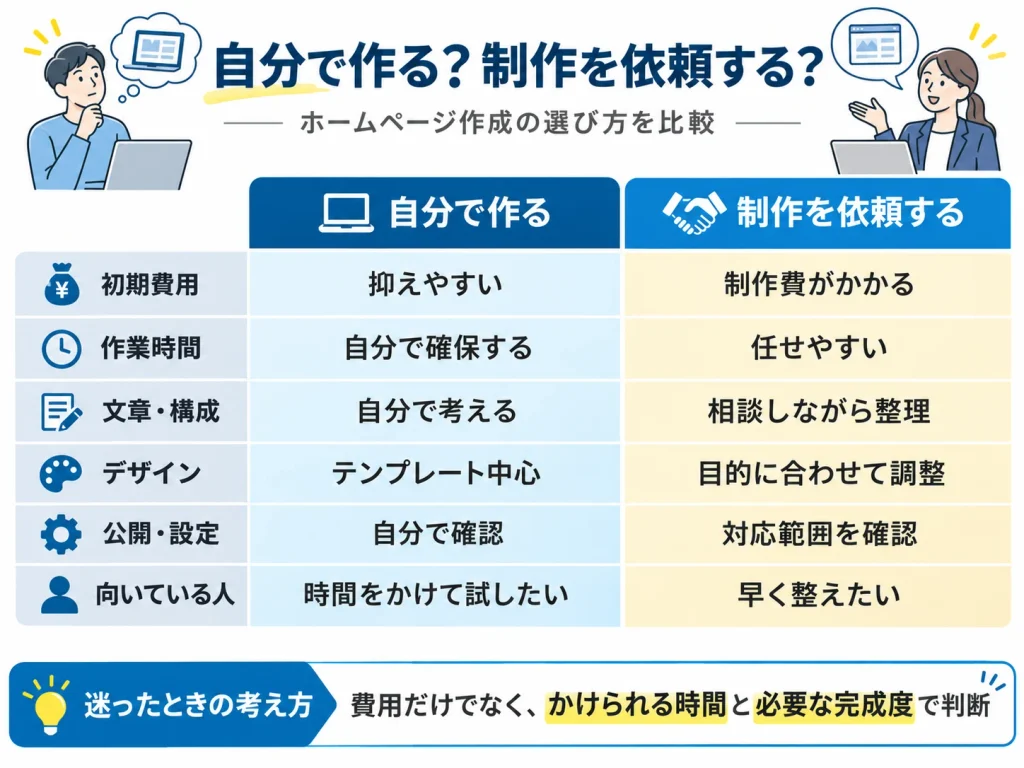
そこで、自作と制作依頼の違いを整理してみましょう。
自分で作る場合と、制作を依頼する場合の比較
| 比較項目 | 自分で作る | 制作を依頼する |
|---|---|---|
| 制作費用 | 無料〜有料。利用サービスによる | 制作料金が必要 |
| 原稿の準備 | 自分で整理・作成する | 依頼先によって支援内容が異なる |
| デザイン | 自分でテンプレートや構成を選ぶ | 提供されるデザイン・制作範囲による |
| 問い合わせ設定 | 自分で設定・テストする | 対応範囲を確認する |
| 公開作業 | 自分で行う | 依頼先が対応する場合がある |
| 公開後の更新 | 自分で管理する | 更新方法・料金を確認する |
どちらが正しいというものではありません。
自作する場合は、作業時間も考えよう
自分で作る場合、制作料金を抑えられる可能性があります。
ただし、文章の作成、画像の準備、デザイン、スマートフォン対応、問い合わせ設定、公開前の確認などには時間がかかります。
特に開業前は、店舗の準備、仕入れ、メニュー作成、営業の準備など、ほかにもやることが多い時期です。
ホームページ制作にかける時間と、本業の準備に使える時間を比較することも大切です。
制作を任せるなら、買い切り35,000円(税別)という選択肢も
データライドでは、小規模事業者や個人事業主向けに、AIを活用したホームページ制作を提供しています。
通常ホームページの基本制作料金は、買い切り35,000円(税別)です。
業種別のデザインサンプルをもとに、事業内容やサービスの特徴、料金、問い合わせ方法などを整理して、縦長1ページのホームページに仕上げます。
原稿や写真が全部そろっていなくても相談できる
例えば、
「Instagramでサービスを紹介している」
「Canvaで作ったチラシがある」
「料金表はPDFで持っている」
「店舗の写真はスマートフォンで撮影している」
といった状態でも、今ある情報をもとに制作を進められる場合があります。
不足している紹介文などは、AIも活用しながら整理できます。
月額保守契約なしで始められる
通常ホームページは買い切り型のため、必須の月額保守契約はありません。
また、無料ホスティングを利用できる条件であれば、サーバーの月額費用を0円に抑える選択肢もあります。
ただし、独自ドメイン、追加ページ、個別機能、公開後の更新などには別途費用が必要になる場合があります。
料金や制作範囲は、事前に確認しましょう。
自分で作るか迷ったら、まず完成イメージを見て比較する
ホームページを作る方法は、ひとつではありません。
自分で作ってみて、必要になったときに制作を依頼する方法もあります。
一方、早く事業の案内を始めたい場合は、最初から制作を任せる選択肢もあります。
まずは、どのようなホームページが作れるのか、実際のデモを見てみてください。
👉 AI活用ホームページ制作|35,000円(税別)の制作内容とデモを見る
※通常ホームページの基本制作料金は35,000円(税別)です。追加制作・更新作業・独自ドメイン・個別機能などは別料金となる場合があります。
ホームページを自分で作る際のよくある質問
Q. 初心者でもホームページを自分で作れますか?
A. はい。テンプレートを使って文章や写真を配置できるホームページ作成サービスがあります。ただし、掲載情報の整理、問い合わせ設定、公開前の動作確認などは必要です。
Q. お店のホームページを無料で作る方法はありますか?
A. 無料プランのある作成サービスや無料ホスティングを利用する方法があります。ただし、独自ドメイン、追加機能、広告表示の条件、サービスの利用制限などは事前に確認しましょう。
Q. 個人事業主のホームページには何を載せればよいですか?
A. まずは事業内容、サービス、料金、特徴、事業者情報、実績、FAQ、問い合わせ方法などを整理しましょう。詳しくは、本記事のSTEP 2で紹介した掲載項目の記事をご覧ください。
Q. 開業前でもホームページを公開できますか?
A. はい。開業予定のサービスやコンセプト、確定している営業時間・所在地・予約方法などを案内する方法があります。未確定の内容は、決まっているかのように掲載しないよう注意しましょう。
Q. ホームページは何ページ作ればよいですか?
A. 決まったページ数はありません。小規模な店舗や教室なら、サービス内容・料金・事業者情報・問い合わせを縦長1ページにまとめる方法もあります。情報量が多い場合は、複数ページに分けると探しやすくなります。
Q. ChatGPTだけでホームページを作れますか?
A. ChatGPTを使って構成案・文章・コードなどの下書きを作ることはできます。ただし、デザインの調整、動作確認、公開設定、運用などは別途必要です。AIが生成した内容は事実関係も含めて確認しましょう。
Q. WordPressを使わないとSEO対策はできませんか?
A. いいえ。WordPress以外でも、ページタイトル、見出し、本文、内部リンクなどの基本的なSEO対策を行える場合があります。ただし、利用するサービスによって設定できる範囲は異なります。
Q. ホームページを作れば、すぐに集客できますか?
A. 公開しただけで集客できるとは限りません。Google検索、Googleマップ、SNSなどから見つけてもらう導線を整え、サービス内容や問い合わせ先をわかりやすく案内することが大切です。
Q. 自作と制作依頼では、どちらが安くなりますか?
A. 初期の支出だけなら、無料サービスを利用した自作の方が安くなる場合があります。ただし、制作に使う時間、必要な機能、公開後の更新費用なども含めて比較するとよいでしょう。
Q. 自分で作り始めたホームページを、途中から制作会社に依頼できますか?
A. 相談できる場合があります。ただし、使用している制作サービスや契約内容によって、引き継げる範囲や移行方法は異なります。現在のサイトや契約状況を整理して確認しましょう。
この記事の要点
ホームページを自分で作るには、制作サービスを選ぶだけでなく、掲載内容の整理から公開後の集客まで、いくつかの工程があります。
- 初心者でも、ホームページ作成サービスなどを使って自作できる
- 個人事業主や小さなお店なら、縦長1ページから始める方法もある
- 制作前に、誰に見てもらい、何をしてほしいのかを決める
- サービス・料金・特徴・事業者情報・問い合わせ先を整理する
- ChatGPTを使えば、文章やFAQの下書き作成を効率化できる
- 写真やチラシ、PDFなど、すでにある素材も活用できる
- スマートフォンでの見やすさと問い合わせ導線を確認する
- 公開後はGoogle検索やSNSからの流入状況を確認し、必要に応じて改善する
- 自作するか制作を依頼するかは、費用だけでなく作業時間も含めて判断する
大切なのは、立派なホームページを作ることそのものではありません。
事業の内容や魅力が伝わり、必要としているお客様が問い合わせや予約に進めること。
まずは自分でできるところから始めてみましょう。
作業を進める中で、制作を任せた方がよいと感じた場合は、プロに相談するのもひとつの方法です。
あわせて読みたい
ホームページを作り始める前に、サービス内容や料金、事業者情報などの掲載項目を整理するための記事です。
ホームページ公開前に確認したい12項目|初心者向けチェックリスト
スマートフォン表示、リンク、フォーム、SEO設定など、公開直前に確認したいポイントをまとめています。
Cloudflare Pagesは無料で使える?お店のホームページに向く理由と制限
ホームページを低コストで公開したい方に向けて、無料ホスティングの仕組みや注意点を紹介しています。
※本記事は、株式会社データライドが独自に調査・確認した情報をもとに作成しています。外部サービスの仕様・規約・提供内容などは予告なく変更される場合があり、掲載情報の正確性・最新性を継続的に保証するものではありません。実際のご利用や設定にあたっては、各サービスの公式情報をご確認のうえ、ご自身の判断と責任においてご対応ください。
NEXT ACTION
集客も、ホームページも。
もっとできることがあります。
記事で見つけた改善のヒントを、次の一歩へ。
日々のWeb・IT集客支援から、買い切りのホームページ制作まで。
データライドの2つのサービスをご紹介します。
店舗・中小企業向け
Web集客もITの困りごとも、
月額9,000円から。
Googleマップ・SEO・ホームページ改善・AI活用まで。 店舗や中小企業の社外IT担当として、 Web集客の改善から日々のITのお困りごとまでサポートします。
IT集客支援サービスを見る小規模事業者・個人事業主向け
縦長1ページのHP制作が、
買い切り35,000円(税別)。
AIを賢く活用し、業種別のデザインサンプルをベースに、 事業内容に合わせたホームページを制作します。 GoogleマップやSNSからの案内・問い合わせ導線も考慮します。
AI活用ホームページ制作を見るCONTACT
まずは、今困っていることを
そのままご相談ください。
「何を頼めばいいか分からない」という段階でも大丈夫です。
Web・ITの運用も、ホームページの新規制作も、内容に合わせてご案内します。
文章で相談したい
お問い合わせフォーム
相談したい内容を文章で送るだけ。 お困りごとやご質問をお聞かせください。
フォームから相談する気軽に聞いてみたい
LINEで相談
相談内容がまとまっていなくてもOK。 気になることをメッセージで送れます。
LINEで相談する直接話して相談したい
30分のオンライン相談
今の状況を見ながらお話しできます。 ご都合のよい日時をお選びください。
オンライン相談を予約するどの方法でもご相談は無料です。 今の状況に合った方法を一緒に考えます。