記事をご覧いただきありがとうございます。データライド中の人です。
このブログでは、小規模事業者や個人事業主の方が、できるだけ費用をかけずにWebを活用する方法を紹介しています。
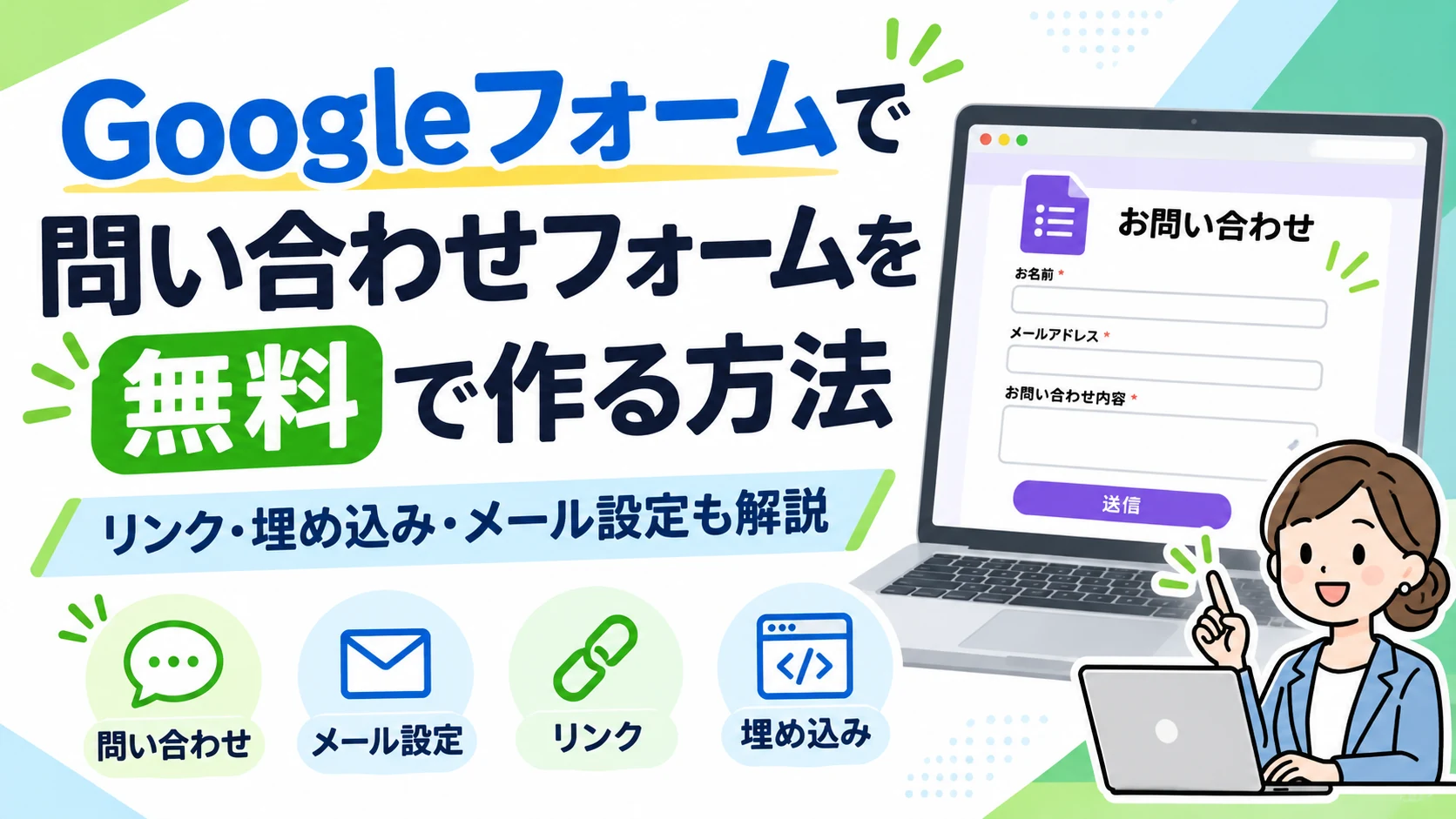
ホームページに問い合わせフォームを設置したいけれど、「制作会社に頼まないと難しそう」「プログラミングが必要なのでは?」と思っていませんか?
実は、Googleフォームを使えば、無料で問い合わせフォームを作り、ホームページから利用できるようにすることができます。
しかも、設置方法は大きく2つ。
- 問い合わせボタンからGoogleフォームを開く
- ホームページ内にGoogleフォームを埋め込む
特にリンク方式なら、フォームのURLを設定するだけなので、複雑な開発は必要ありません。
一方で、気になるのがGoogleアカウントやメールアドレスの扱いです。
「回答する人のGoogleアカウントが相手に知られてしまう?」
「個人のGmailアカウントで作っても大丈夫?」
「スタッフと一緒に管理できる?」
今回は、こうした疑問も含めて、Googleフォームを問い合わせ窓口として活用する方法をご紹介します。
この記事でわかること
- Googleフォームで無料の問い合わせフォームを作る基本手順
- ホームページにリンクまたは埋め込みで設置する方法
- 回答者のGoogleアカウント・メールアドレスの扱い
- Gmailアカウントを使ったフォーム管理で気をつけたいこと
- スタッフとフォームを共同管理する方法
- 問い合わせを受け付けた後の確認方法
Googleフォームはホームページの問い合わせ窓口にも使える?
はい。Googleフォームはアンケートだけでなく、ホームページのお問い合わせや体験申込、見積もり相談などの受付にも利用できます。
例えば、次のような用途です。
| 業種 | フォームの活用例 |
|---|---|
| ピアノ教室 | 体験レッスンの申込 |
| 整体院 | 初回相談・問い合わせ |
| ネイルサロン | メニューに関する相談 |
| 工務店 | 見積もり相談 |
| 個人事業主 | サービスへの問い合わせ |
Googleフォームでは、名前、メールアドレス、問い合わせ内容などの入力欄を作ることができます。
送信された内容は、フォームの管理画面で確認できます。Googleスプレッドシートを回答の保存先として利用することも可能です。
専用の問い合わせシステムを自分で開発する必要がないため、簡単な問い合わせ窓口を用意したい場合に便利です。
Googleフォームで問い合わせフォームを作る4つの手順
STEP1|Googleフォームを作成する
まず、GoogleアカウントでGoogleフォームを開きます。
新しい空白のフォームを作成し、タイトルを設定します。
例えば、次のような内容です。
フォームタイトル: お問い合わせ
説明文:
「サービスについてのご質問・ご相談は、こちらのフォームからお気軽にお問い合わせください。内容を確認のうえ、ご連絡いたします。」
この時点では、デザインを細かく調整する必要はありません。
まずは必要な入力項目を作っていきます。
STEP2|問い合わせに必要な項目を追加する
例えば、個人事業主向けの問い合わせフォームなら、次のような構成です。
| 項目 | 入力方法 | 必須設定 |
|---|---|---|
| お名前 | 記述式 | 必須 |
| メールアドレス | メールアドレス入力 | 必須 |
| ご相談内容 | 段落 | 必須 |
| 電話番号 | 記述式 | 任意 |
必要な項目だけに絞るのがポイントです。
最初から住所や詳細な個人情報を求める必要がなければ、入力項目を増やしすぎない方が利用しやすくなります。
Googleフォームには、メールアドレスの形式を確認するための入力ルールも用意されています。
また、回答後に表示するメッセージも設定できます。
例えば、
「お問い合わせありがとうございます。内容を確認のうえ、担当者よりご連絡いたします。」
といった文章です。
※お名前やメールアドレスなどの個人情報を取得する場合は、利用目的を明確にし、適切に取り扱う必要があります。取得する情報や利用方法に応じて、プライバシーポリシーの掲載や、フォーム内での利用目的の案内も検討しましょう。
STEP3|公開設定を確認する
入力項目ができたら、フォームの公開設定を確認します。
一般のお客様向けに公開する場合は、対象者がフォームにアクセスできる状態にする必要があります。
ここで気をつけたいのが、Googleアカウントへのログインを必要とする設定です。
「回答を1回に制限する」などの設定では、Googleアカウントへのログインが必要になります。
一般向けの問い合わせフォームでは、Googleアカウントを持っていない人でも利用できるように、回答条件を確認しておくことをおすすめします。
また、回答結果の概要を回答者に公開する設定は、一般の問い合わせフォームでは有効にしないでください。
他の人の問い合わせ内容が見えてしまうことを防ぐためです。
STEP4|実際に送信して確認する
公開したら、実際にフォームへ入力して送信してみましょう。
確認したいのは、次の点です。
- フォームを問題なく開けるか
- 必須項目が正しく設定されているか
- メールアドレスを入力できるか
- 送信完了メッセージが表示されるか
- 管理画面で回答を確認できるか
特に、Googleアカウントにログインしていない環境や、スマートフォンからの表示も試しておきたいところです。
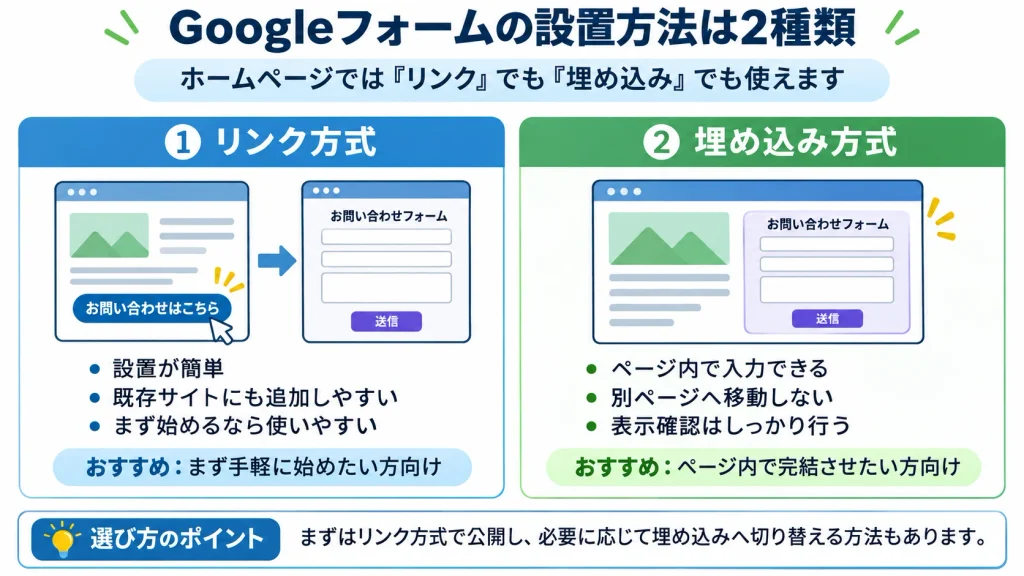
ホームページへの設置は「リンク」と「埋め込み」の2種類
Googleフォームが完成したら、ホームページから利用できるようにします。
ここでは、2つの方法をご紹介します。
方法①|リンクでGoogleフォームを開く
最も手軽なのは、フォームのURLをホームページの問い合わせボタンに設定する方法です。
例えば、ホームページに次のようなボタンを設置します。
「お問い合わせはこちら」
そのボタンを押すと、Googleフォームが別ページとして開く仕組みです。
Googleフォームの公開後、回答者向けのリンクを取得し、ホームページ側に設定するだけです。
この方法なら、フォームをホームページ内に組み込む必要がありません。
既存のホームページにも比較的簡単に追加できます。
また、SNSのプロフィール欄などから問い合わせフォームへ案内する使い方も考えられます。
方法②|ホームページ内に埋め込む
Googleフォームは、ホームページ内に埋め込んで表示することもできます。
Googleフォームのメニューから「HTMLを埋め込む」を選択し、発行された埋め込みコードをホームページ側に貼り付けます。
この方法では、ホームページを見ている人が別ページに移動せず、その場でフォームに入力できます。
ただし、ホームページの編集環境によっては、埋め込みコードを追加する操作が必要です。
また、スマートフォンでの表示やフォームの高さなど、実際のレイアウトを確認することも大切です。
リンクと埋め込み、どちらがおすすめ?
個人事業主や小規模店舗で、まず問い合わせ窓口を用意したい場合は、リンク方式から始めるのがおすすめです。
理由は、設置が簡単で、ホームページ側の調整が少なく済むからです。
一方、ホームページの中で入力まで完結させたい場合には、埋め込み方式も選択肢になります。
どちらがよいかは、ホームページの構成や運用方法に合わせて判断しましょう。
Googleフォームを送信すると、Googleアカウントのメールアドレスは相手にわかる?
ここは気になる方も多いのではないでしょうか。
例えば、個人のGoogleアカウントでログインしている状態で、ホームページの問い合わせフォームを開いたとします。
フォームの画面に自分のGoogleアカウントが表示されることもあります。
「この状態で送信すると、ログイン中のGmailアドレスが相手に伝わってしまうのでは?」
そんな心配があるかもしれません。
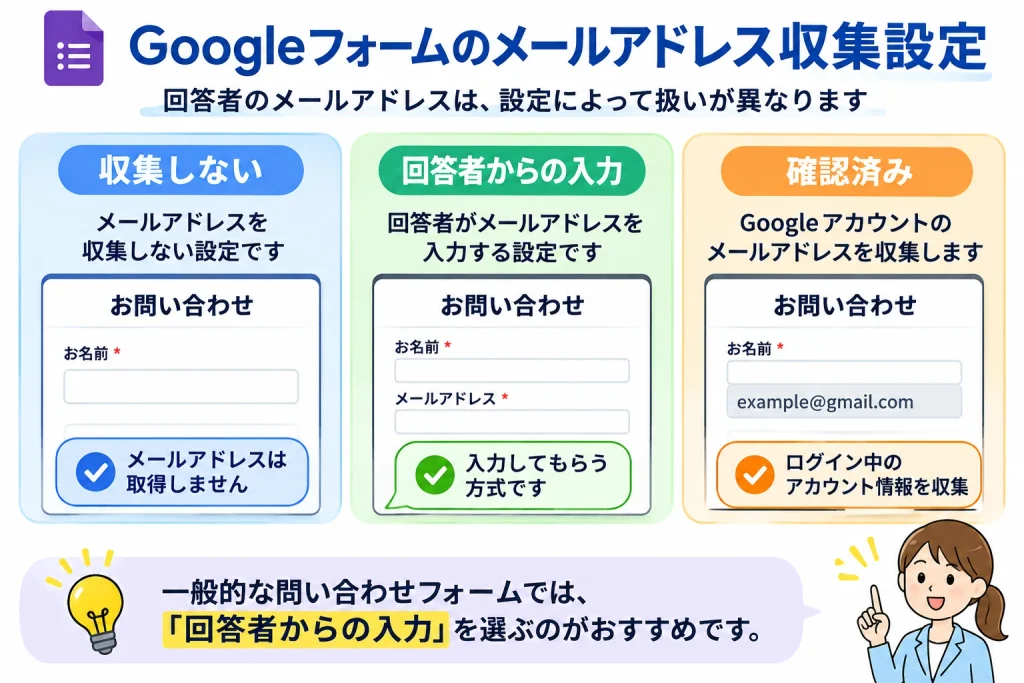
Googleフォームでは、回答者のメールアドレスをどのように収集するかを設定できます。
主な設定は次の3つです。
| メールアドレスの収集設定 | 内容 |
|---|---|
| 収集しない | Googleフォームのメールアドレス収集機能を使用しない |
| 回答者からの入力 | 回答者がメールアドレスを入力する |
| 確認済み | Googleアカウントのメールアドレスを確認のうえ収集する |
例えば「回答者からの入力」を使えば、回答者が連絡先としてメールアドレスを入力できます。
Googleアカウントにログインしているからといって、そのアカウントのメールアドレスが自動的に回答内容へ記録されるわけではありません。
ただし、「確認済み」で収集する設定では、回答者のGoogleアカウントのメールアドレスを収集します。
また、フォームのオーナーに直接問い合わせる機能など、通常の回答送信とは別の操作では、名前やメールアドレスが共有される場合があります。
一般的な問い合わせ窓口では、回答者のメールアドレスを本人に入力してもらう設定がわかりやすいでしょう。
個人のGmailでGoogleフォームを作っても大丈夫?
Googleフォームは、個人のGoogleアカウントでも作成できます。
ただし、事業用に長く利用するのであれば、管理するGoogleアカウントをどうするか考えておくことをおすすめします。
例えば、個人のプライベートなアカウントとは別に、事業用のGoogleアカウントを用意する方法があります。
フォームの作成・回答確認・引き継ぎなどを事業用として整理できるためです。
また、ホームページ上には事業用の問い合わせ先を記載しておくと、お客様にとっても連絡先がわかりやすくなります。
Googleフォーム自体のURLを案内することと、個人のGmailアドレスをホームページに掲載することは別です。
フォームの公開前には、回答者から見える情報も確認しておきましょう。
Googleフォームはスタッフと共有して管理できる?
はい。Googleフォームは、共同編集者を追加して複数のGoogleアカウントで管理できます。
例えば、小規模な教室や店舗で、代表者とスタッフが共同でフォームを管理する場合に便利です。
Googleフォームの共有設定で、対象のGoogleアカウントに編集権限を付与できます。
ここで重要なのは、次の2つを区別することです。
回答者への公開
問い合わせを送信するお客様が、フォームを開いて入力できるようにする設定です。
共同編集者への共有
スタッフなどがフォームを編集・管理するための設定です。
この2つは目的が異なります。
スタッフと共同管理する場合でも、Googleアカウントのパスワードを共有する必要はありません。
それぞれのアカウントに必要な権限を付与する方法を使いましょう。
なお、共同編集者にはフォームの内容や回答情報へのアクセスが認められるため、共有先は必要な担当者に限定することが大切です。
問い合わせが届いたら、どこで確認する?
Googleフォームに送信された内容は、管理画面の「回答」から確認できます。
また、新しい回答があったときにメール通知を受け取る設定も用意されています。
設定は、フォームの「回答」から通知に関するメニューを開いて行います。
さらに、Googleスプレッドシートと連携すれば、受け付けた問い合わせを一覧で管理することも可能です。
例えば、問い合わせ日時やお客様名、相談内容などを整理できます。
ただし、フォームを作るだけで問い合わせへの返信が自動化されるわけではありません。
お客様からの問い合わせを確認し、必要に応じて返信する運用を考えておきましょう。
Googleフォームを作ったら、問い合わせまでの流れも整えよう
Googleフォームは無料で問い合わせ窓口を作れる便利なツールです。
ただし、問い合わせフォームができただけで、必ず問い合わせが増えるわけではありません。
例えば、ホームページでサービスを見た人が、
「料金はいくら?」
「どんな人が対応してくれる?」
「どんなサービスを受けられる?」
といった疑問を持ったままでは、フォームを開く前に検討をやめてしまう可能性もあります。
そのため、フォームへ案内する前に、料金やサービス内容、実績、事業者情報などをわかりやすく掲載しておくことも大切です。
問い合わせフォームの改善については、こちらの記事でも紹介しています。
問い合わせフォームで離脱される原因は?入力項目とスマホ対応の改善方法
ホームページは無料フォームと組み合わせれば、もっとシンプルに作れる
今回ご紹介したように、問い合わせフォームをGoogleフォームに任せる方法があります。
日々のお知らせはSNS、店舗情報はGoogleマップ、問い合わせはGoogleフォーム。
このように役割を分ければ、ホームページに複雑な機能をすべて組み込む必要はありません。
ホームページは、サービス内容や料金、事業者紹介などをまとめる案内窓口として使う方法もあります。
さらに、静的なホームページであれば、無料ホスティングを活用して公開する選択肢もあります。
例えばCloudflare Pagesです。
サーバー費用を抑えてホームページを公開する方法については、こちらの記事で紹介しています。
Cloudflare Pagesは無料で使える?お店のHPに向く理由と制限
AIを活用したホームページ制作という選択肢も
Googleフォームなら自分で作れそう。
でも、ホームページ全体を作るとなると、デザインや文章の整理、公開作業なども必要になります。
データライドでは、AIを制作工程に活用した、縦長1ページ型ホームページを買い切り35,000円(税込)で制作しています。
GoogleフォームやLINE、SNSなどの無料ツールも活かしながら、問い合わせにつながる案内窓口を整える方法です。
ピアノ教室、整体院、ネイルサロン、飲食店など、業種別のデザインサンプルも公開しています。
※35,000円は縦長1ページ型の基本制作料金です。一部の複数ページ型は対象外です。独自ドメイン・追加ページ・更新作業などは別料金です。
Googleフォームの問い合わせ設置でよくある質問
Q. Googleフォームは無料で使えますか?
はい。Googleアカウントがあれば、無料でフォームを作成し、問い合わせの受付に活用できます。
Q. Googleフォームをホームページに埋め込めますか?
はい。GoogleフォームにはHTMLの埋め込み機能があります。ホームページ側にコードを追加することで、ページ内にフォームを表示できます。
Q. Googleフォームへのリンクを貼るだけでも使えますか?
はい。公開したGoogleフォームのリンクを取得し、ホームページの問い合わせボタンに設定できます。まず手軽に導入するなら、この方法がおすすめです。
Q. Googleフォームを送信すると、ログイン中のGmailアドレスが相手に伝わりますか?
Googleアカウントにログインしているだけで、メールアドレスが自動収集されるわけではありません。フォーム作成者が「確認済み」のメールアドレス収集を設定している場合は、Googleアカウントのアドレスが収集されます。送信前にフォームの設定や画面表示を確認しましょう。
Q. Googleアカウントがない人でも回答できますか?
一般向けに公開し、Googleアカウントへのログインを必要とする設定を使わなければ、Googleアカウントを持たない人でも回答できます。
Q. 問い合わせがあったらメールで通知を受け取れますか?
はい。フォームの回答設定から、新しい回答についてメール通知を受け取るように設定できます。
問い合わせフォームは、まず無料で用意してみよう
Googleフォームを使えば、プログラミングをしなくても、問い合わせフォームを作成できます。
ホームページへの設置も、URLをリンクする方法なら比較的簡単です。
また、回答者のメールアドレスの扱いや、共同管理の権限なども設定できるため、個人事業主や小規模事業者の問い合わせ窓口として活用しやすい仕組みです。
まずは、お名前・メールアドレス・お問い合わせ内容の3項目から作ってみるのもよいでしょう。
そして、問い合わせ窓口ができたら、次はホームページで必要な情報をきちんと案内できているか確認してみてください。
この記事の要点
- Googleフォームは無料で作成できる: 問い合わせ、体験申込、相談受付などに活用できます。
- リンク方式なら導入が簡単: 問い合わせボタンにフォームのURLを設定するだけで利用できます。
- 埋め込みにも対応: ホームページ内にフォームを表示する方法もあります。
- メールアドレスの扱いは設定次第: 「回答者からの入力」と「確認済み」の違いを理解して設定することが大切です。
- スタッフとの共同管理もできる: Googleアカウントごとに編集権限を付与できます。
- フォームの前後の導線も重要: ホームページに必要な情報を整理し、問い合わせしやすい流れを作りましょう。
※本記事は2026年9月29日時点のGoogle公式情報をもとに、データライドが独自に調査・整理したものです。サービス仕様は変更される場合があり、紹介した方法による問い合わせ増加などの成果を保証するものではありません。
NEXT ACTION
集客も、ホームページも。
もっとできることがあります。
記事で見つけた改善のヒントを、次の一歩へ。
日々のWeb・IT集客支援から、買い切りのホームページ制作まで。
データライドの2つのサービスをご紹介します。
店舗・中小企業向け
Web集客もITの困りごとも、
月額9,000円から。
Googleマップ・SEO・ホームページ改善・AI活用まで。 店舗や中小企業の社外IT担当として、 Web集客の改善から日々のITのお困りごとまでサポートします。
IT集客支援サービスを見る小規模事業者・個人事業主向け
縦長1ページのHP制作が、
買い切り35,000円(税別)。
AIを賢く活用し、業種別のデザインサンプルをベースに、 事業内容に合わせたホームページを制作します。 GoogleマップやSNSからの案内・問い合わせ導線も考慮します。
AI活用ホームページ制作を見るCONTACT
まずは、今困っていることを
そのままご相談ください。
「何を頼めばいいか分からない」という段階でも大丈夫です。
Web・ITの運用も、ホームページの新規制作も、内容に合わせてご案内します。
文章で相談したい
お問い合わせフォーム
相談したい内容を文章で送るだけ。 お困りごとやご質問をお聞かせください。
フォームから相談する気軽に聞いてみたい
LINEで相談
相談内容がまとまっていなくてもOK。 気になることをメッセージで送れます。
LINEで相談する直接話して相談したい
30分のオンライン相談
今の状況を見ながらお話しできます。 ご都合のよい日時をお選びください。
オンライン相談を予約するどの方法でもご相談は無料です。 今の状況に合った方法を一緒に考えます。