-1.jpg)
個人で学習塾を運営していると、授業以外にもやることがたくさんありますよね。
保護者からの問い合わせ、体験授業の日程調整、入塾の説明、プリントの準備……。
「体験授業の申し込みを、もう少し簡単に受け付けられたらいいのに」
そう感じることはありませんか?
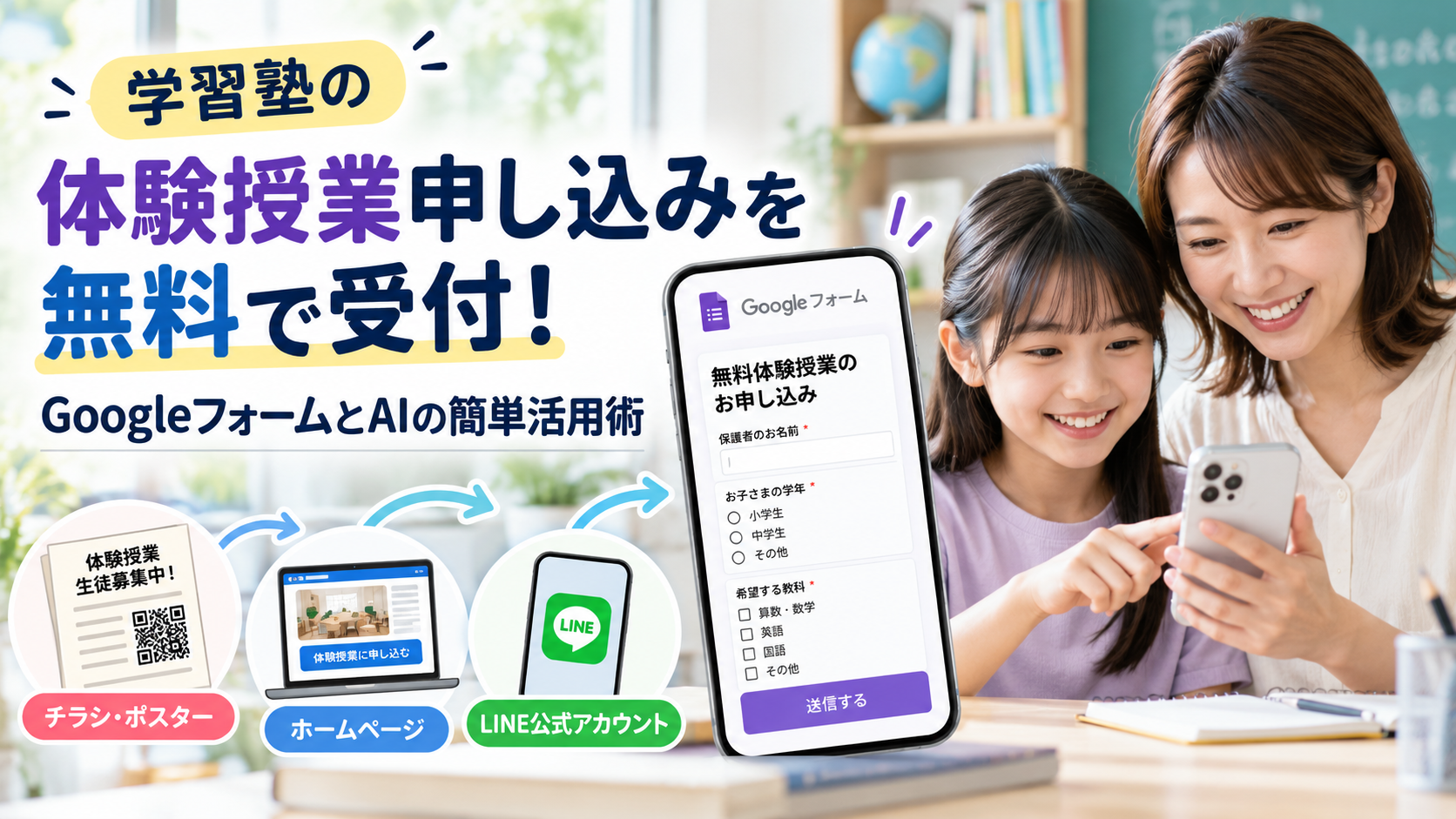
実は、無料で使えるGoogleフォームを利用すれば、スマートフォンから体験授業を申し込める仕組みを自分で作れます。
難しいプログラムを書く必要はありません。
さらに、作ったフォームをチラシやホームページにつなげれば、保護者が時間を気にせず申し込めるようになります。
今回は、小さな学習塾でも始めやすい体験授業の受付方法を紹介します。
電話だけの申し込み受付、少し大変ではありませんか?
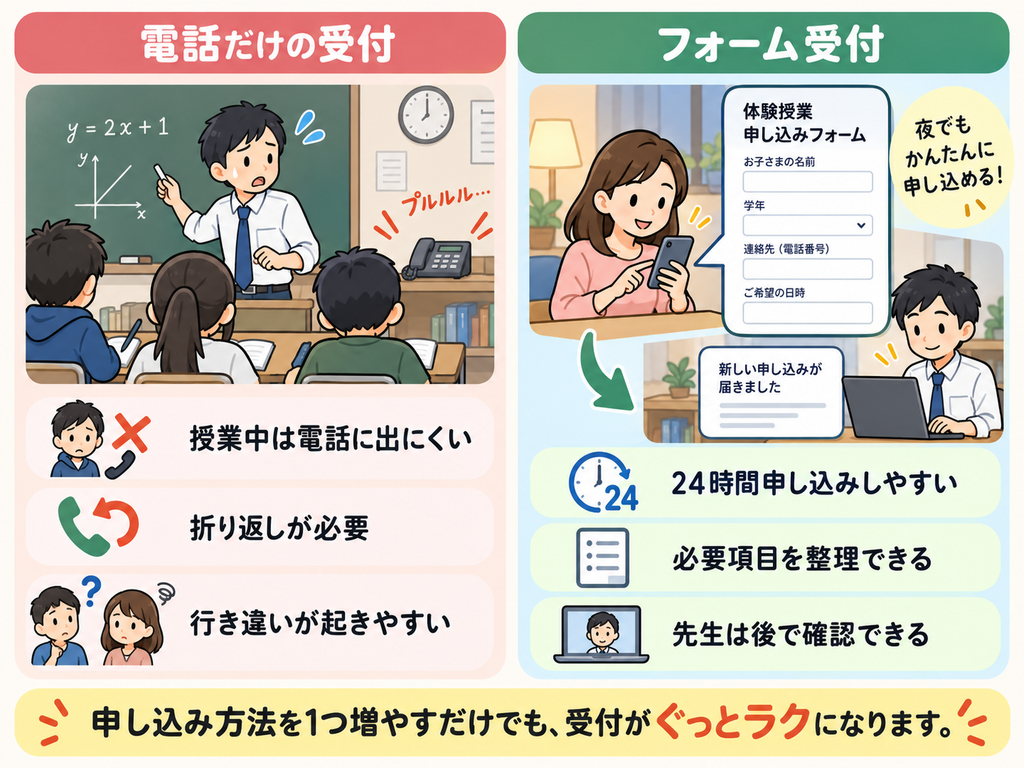
例えば、授業中に電話がかかってきたとします。
生徒に説明している途中なので、すぐには出られません。
授業が終わってから折り返しても、今度は保護者が電話に出られない。
そんなすれ違いが続くと、お互いに負担がかかってしまいます。
もちろん、電話で直接相談できることには良さがあります。
ただ、最初の体験授業の申し込みくらいは、Webで受け付けられると便利です。
例えば、保護者が夜にチラシを見て興味を持った場合でも、その場で必要な情報を入力して送信できます。
先生も、授業が終わってから内容を確認して連絡できます。
電話をなくすのではなく、申し込み方法をひとつ増やす。
まずは、それくらいの小さな改善から始めてみましょう。
Googleフォームなら、無料で申し込み窓口を作れる
Googleフォームは、Googleが提供しているフォーム作成サービスです。
アンケートや申し込み受付などに利用でき、Googleアカウントがあれば基本的な機能を無料で使えます。
例えば、体験授業の申し込みフォームなら、次のような項目を作れます。
| 入力してもらう項目 | 内容 |
|---|---|
| 保護者のお名前 | 連絡先の確認 |
| お子さまの学年 | 小学生・中学生など |
| 体験したい教科 | 算数・数学・英語など |
| 希望する曜日 | 月曜・水曜・土曜など |
| メールアドレス | 日程調整の連絡先 |
| ご質問 | 相談したい内容があれば記入 |
最初からたくさん質問する必要はありません。
細かい学習状況や成績などは、体験授業の前後に直接相談する方法もあります。
まずは、申し込みに必要な情報だけを集めることが大切です。
Googleフォームで体験授業の受付を作ってみよう
ここからは、実際の作り方を紹介します。
パソコンで作業すると、項目の編集がしやすくなります。
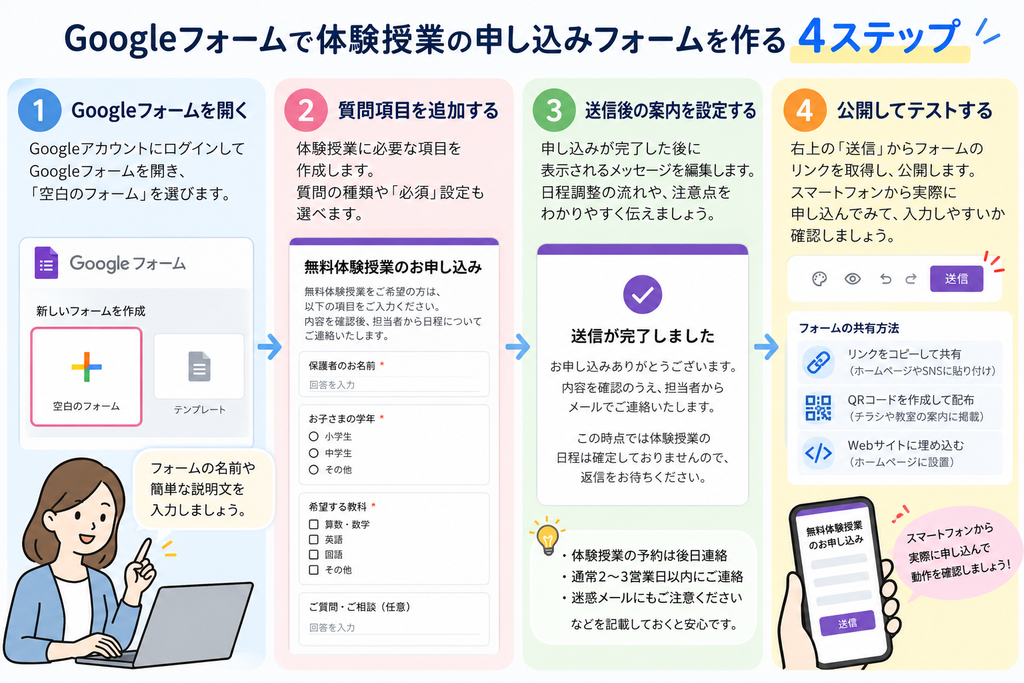
STEP 1:Googleフォームを開く
まず、Googleアカウントにログインして、次のページを開きます。
「空白のフォーム」を選んだら、フォームの名前を入力します。
例えば、
「〇〇学習塾|無料体験授業のお申し込み」
といった名前です。
その下には、簡単な説明文を入れましょう。
「無料体験授業をご希望の方は、以下の項目をご入力ください。内容を確認後、担当者から日程についてご連絡いたします。」
これくらいの文章で十分です。
STEP 2:質問項目を追加する
次に、申し込みに必要な項目を作ります。
Googleフォームでは、質問に対していくつかの回答方法を選べます。
例えば、
- お名前:短い文章で入力
- 学年:選択肢から選ぶ
- 希望教科:選択肢から選ぶ
- 希望曜日:複数の候補から選ぶ
- ご質問:自由に文章を入力
といった設定ができます。
特に大切なのが「必須」の設定です。
お名前や連絡先など、申し込み受付に欠かせない項目は必須にしておきましょう。
反対に、質問や相談内容などは任意にしておくと、保護者も入力しやすくなります。
STEP 3:申し込み後の案内を設定する
フォームの入力が終わったら、最後に表示されるメッセージも確認しましょう。
例えば、次のような文章です。
お申し込みありがとうございます。
内容を確認のうえ、担当者からメールでご連絡いたします。
この時点では体験授業の日程は確定しておりませんので、返信をお待ちください。
これなら、保護者も申し込み後の流れを理解できます。
特に注意したいのは、フォームの送信完了と、体験授業の予約確定は別であることです。
先生が日程を確認してから予約を決める場合は、そのことを明記しておきましょう。
STEP 4:公開して、自分で申し込んでみる
フォームが完成したら、回答できる人の設定を確認して公開します。
保護者がGoogleアカウントを持っていなくても利用できるよう、一般公開の設定や回答方法を確認しましょう。
「回答を1回に制限する」などの設定によっては、回答者のGoogleアカウントへのログインが必要になります。
メールアドレスを集める場合も、Googleアカウントでの確認を求める方式と、回答者が自分で入力する方式があります。
設定が済んだら、まず自分のスマートフォンで申し込んでみてください。
文字が読みやすいか、入力しづらい項目がないか、送信した内容を確認できるか。
自分で一度試すだけでも、気づくことがあります。
また、新しい回答が届いたときにメールで通知する設定も利用できます。
ただし、申し込み内容に対する個別の返信や、日程の確定連絡は別途必要です。
AIを使えば、フォームの案内文も簡単に作れる
ここまでの操作は自分でできますが、文章を考えるのが苦手な先生もいるかもしれません。
そんなときは、ChatGPTなどのAIを使ってみましょう。
例えば、次のように入力します。
AIへの指示例
個人経営の学習塾で、無料体験授業の申し込みフォームを作ります。
対象は小学生と中学生です。
保護者の方が安心して申し込めるように、フォームの最初に載せる案内文を考えてください。
文章は150文字程度で、丁寧だけれど堅苦しくない言葉にしてください。
申し込み後に先生から日程を連絡することも伝えてください。
これだけでも、案内文の下書きを作ってくれます。
もし文章が少し長ければ、「もっと短くしてください」とお願いすれば大丈夫です。
フォームの質問項目についても、AIに相談できます。
「体験授業を申し込む保護者に、最低限確認しておきたい項目を考えてください」
と聞いてみるのもいいでしょう。
ただし、AIには実際の生徒や保護者の名前、電話番号、成績などを不用意に入力しないようにしましょう。
文章や質問項目の案を考えてもらうだけなら、個人情報を渡す必要はありません。
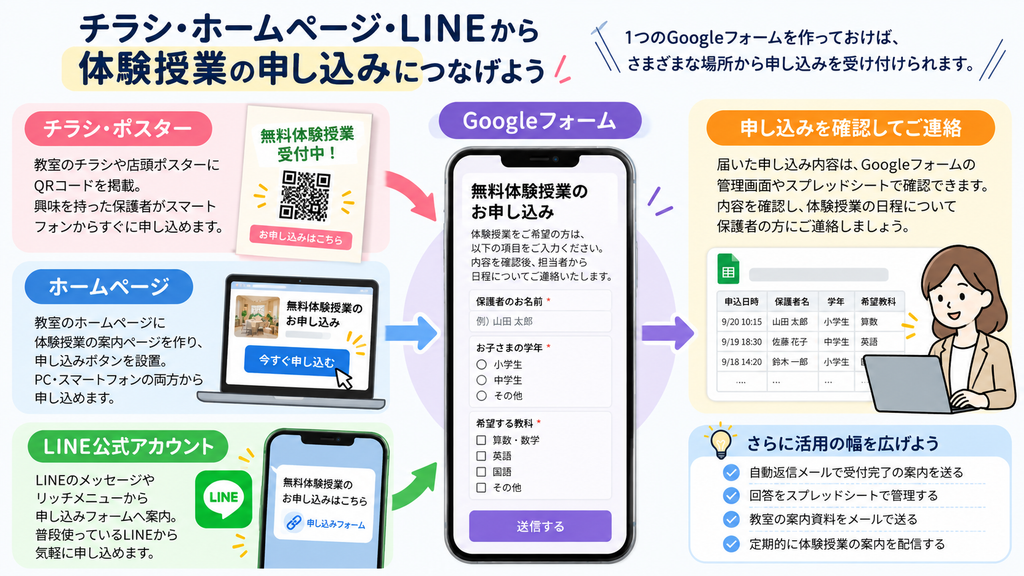
作ったフォームをチラシやホームページにつなげよう
フォームが完成したら、今度は保護者に見つけてもらえるようにします。
例えば、学習塾のチラシにQRコードを付ける方法があります。
「無料体験授業のお申し込みはこちら」
と書いて、その横にQRコードを配置しておきます。
保護者がスマートフォンで読み取れば、フォームを開いて申し込めます。
また、すでにホームページがある場合は、体験授業の案内ページに申し込みボタンを設置してもよいでしょう。
| 案内する場所 | 活用方法 |
|---|---|
| 教室のチラシ | QRコードから申し込み |
| ホームページ | 体験授業の申し込みボタン |
| プロフィールなどから案内 | |
| LINE公式アカウント | 体験授業の案内からフォームへ |
| 教室の店頭ポスター | 通りがかった保護者に案内 |
ひとつのフォームを作っておけば、複数の場所から申し込みを受け付けられます。
ここで大切なのは、ただQRコードを載せるだけではないことです。
保護者が何を申し込むのか、無料なのか、申し込んだ後はどうなるのか。
その説明も一緒に載せましょう。
申し込みフォームだけでは、集客は増えない?
ここは少し大切なお話です。
Googleフォームを作っただけで、体験授業の申し込みが自然に増えるわけではありません。
フォームは、興味を持った人が申し込むための窓口です。
そのため、保護者に教室を知ってもらう工夫も必要になります。
例えば、Googleマップで教室を探したとき、営業時間や場所、教室の雰囲気がわかるようになっているでしょうか。
Googleビジネスプロフィールの登録条件を満たす教室なら、無料で基本的な情報を管理できます。
また、ホームページがあるなら、次の情報を確認してみましょう。
- どんな生徒を対象にしているか
- どんな教科を教えているか
- 授業料はいくらか
- 教室はどこにあるか
- 体験授業はどうやって申し込むか
こうした情報が見つけやすいだけでも、保護者は教室を検討しやすくなります。
立派なホームページである必要はありません。
古いホームページでも、必要な情報を整えて、申し込み先をわかりやすくするところから始められます。
申し込みを受け付けた後も、ひと工夫
申し込みを受け付けたら、そのままにしないことも大切です。
Googleフォームには、回答内容を確認する機能があります。
必要に応じてGoogleスプレッドシートへまとめることもできます。
ただし、体験授業の申し込みでは保護者の連絡先などを扱います。
回答を確認できる人を必要な担当者に限り、管理には十分注意しましょう。
また、フォームを作る際には、個人情報を何のために集めるのか、どのように利用するのかもわかりやすく案内しておきましょう。
細かな情報まで最初から集める必要はありません。
まずは連絡と日程調整に必要な情報に絞るのがおすすめです。
自分でできるところから。難しい部分だけ相談する方法も
今回紹介したGoogleフォームは、専門業者に頼まなくても作り始められます。
チラシにQRコードを載せたり、ホームページに申し込みボタンを追加したりすることも、環境によっては自分で対応できます。
一方で、
「ホームページのどこに申し込みボタンを付ければいいかわからない」
「古いホームページなので、自分で修正できない」
「Googleマップやチラシも含めて、教室の集客を見直したい」
といった悩みもあると思います。
株式会社データライドでは、小規模事業者向けにホームページ改善、Googleマップの情報整備、AI活用などをサポートしています。
今使っているものをすべて作り直すのではなく、必要なところから改善する方法もあります。
よくある質問
Q. Googleフォームは無料で使えますか?
はい。Googleアカウントがあれば、基本的なフォーム作成や回答の確認を無料で利用できます。追加の管理機能などを利用する場合は、契約内容によって条件が異なることがあります。
Q. 申し込む保護者にもGoogleアカウントが必要ですか?
フォームの設定によります。一般公開し、Googleアカウントへのログインを求めない設定にすれば、アカウントなしで回答できる場合があります。公開前に実際のスマートフォンで確認しましょう。
Q. スマートフォンからも申し込めますか?
はい。Googleフォームはスマートフォンからも利用できます。入力項目を少なくしておくと、保護者も申し込みやすくなります。
Q. 申し込みがあったらメールで知らせてもらえますか?
はい。Googleフォームには新しい回答が届いたときにメールで通知する機能があります。ただし、保護者への日程確定メールが自動的に送られるわけではないため、必要な連絡は別途行いましょう。
Q. チラシのQRコードから申し込みを受け付けられますか?
はい。公開したGoogleフォームのリンクからQRコードを作れば、チラシやポスターから申し込み画面へ案内できます。印刷前に、スマートフォンで正常に開けるか必ず確認しましょう。
Q. ホームページがなくても使えますか?
はい。Googleフォームは単独のリンクでも公開できるため、ホームページがなくても利用できます。ただし、教室の特徴や料金などを知ってもらうには、別途案内ページを用意する方法もあります。
まずは体験授業の申し込み窓口をひとつ作ってみよう
個人経営の学習塾では、先生自身が授業から事務作業まで担当していることも多いと思います。
だからこそ、無料で使える便利なツールは、上手に取り入れたいところです。
Googleフォームなら、体験授業の受付を自分で作り始められます。
文章を考えるのが難しければ、AIに下書きを手伝ってもらえば大丈夫です。
そして、完成したフォームをチラシやホームページにつなげてみましょう。
すべてを一度に変える必要はありません。
まずは申し込み窓口をひとつ整えること。
それが、忙しい先生の負担を減らし、保護者にとっても問い合わせやすい教室づくりの第一歩になります。
NEXT ACTION
集客も、接客も。
もっとできることがあります。
記事で見つけた改善のヒントを、実際の成果へ。
Web集客やITの困りごとから、訪問者のニーズをつかむ仕組みまで。
データライドの2つのサービスをご紹介します。
店舗・中小企業向け
Web集客もITの困りごとも、
月額9,000円から。
Googleマップ・SEO・ホームページ改善・AI活用まで。 店舗や中小企業の社外IT担当として、 Web集客の改善から日々のITのお困りごとまでサポートします。
IT集客支援サービスを見るニーズが見えるチャット型Web接客
お客様が本当に知りたいこと、
見えていますか?
チャットの選択データから、これまで見えなかった顧客ニーズを可視化。 Googleマップからの来店前接客や、 インバウンド対応にも活用できます。
WhatYa LITEを見てみるCONTACT
まずは、今困っていることを
そのままご相談ください。
「何を頼めばいいか分からない」という段階でも大丈夫です。
ご相談内容を確認しながら、必要なWeb・IT対策を一緒に整理します。
文章で相談したい
お問い合わせフォーム
相談したい内容を文章で送るだけ。 お困りごとやご質問をお聞かせください。
フォームから相談する気軽に聞いてみたい
LINEで相談
相談内容がまとまっていなくてもOK。 気になることをメッセージで送れます。
LINEで相談する直接話して相談したい
30分のオンライン相談
今の状況を見ながらお話しできます。 ご都合のよい日時をお選びください。
オンライン相談を予約するどの方法でもご相談は無料です。 今の状況に合った方法を一緒に考えます。