-1.jpg)
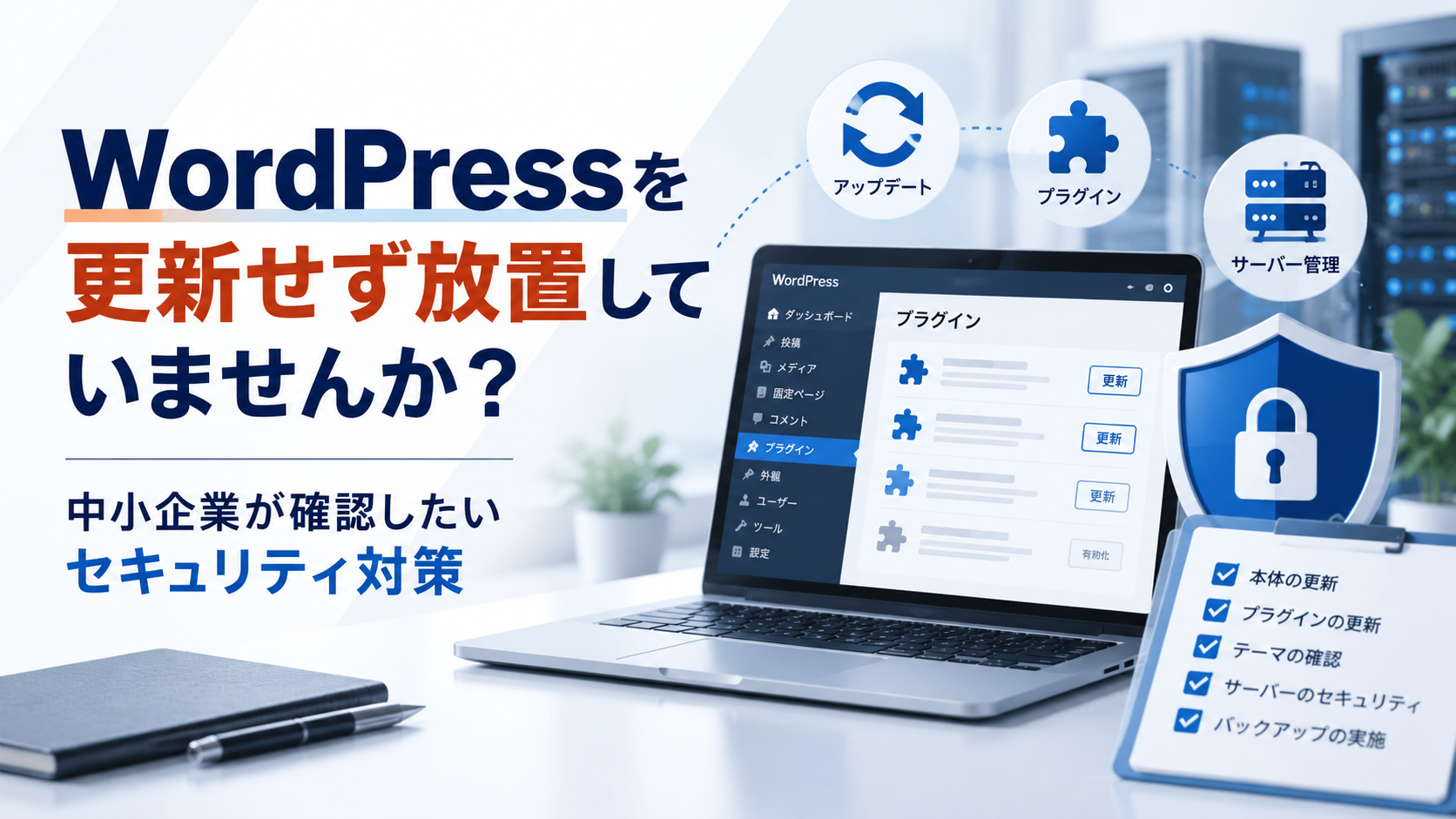
会社のホームページを、何年も更新していないということはありませんか?
「ホームページは制作会社に作ってもらったまま」
「最近は特に更新する内容もない」
「最後にWordPressを更新したのがいつなのかわからない」
そんな中小企業も少なくないのではないでしょうか。
ホームページの文章や写真を更新する必要がなくても、ホームページを動かしているシステムの更新は別の問題です。
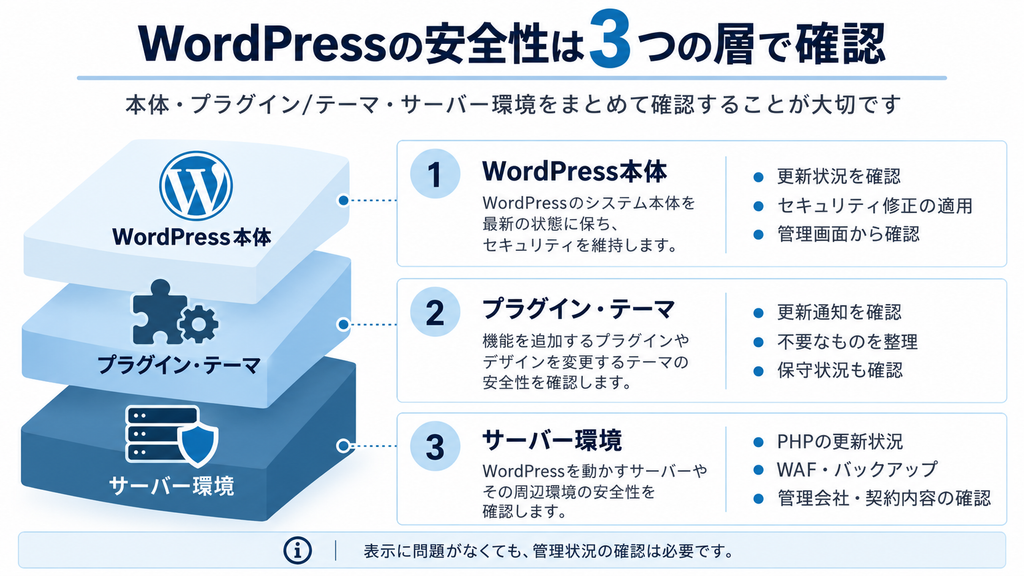
特にWordPressを利用している場合、WordPress本体やプラグイン、サーバー環境などの管理状況を確認することが重要です。
セキュリティ上の問題が発見されたソフトウェアを長期間使い続けることは、不正アクセスやホームページの改ざんなどのリスクにつながる可能性があります。
今回は、WordPressを利用している中小企業の経営者や担当者に向けて、まず確認しておきたい基本的なセキュリティ対策をご紹介します。
本記事についてのご案内
本記事は、2026年10月21日時点で公開されている公式情報や一般公開情報を参考に、当社が独自に整理した情報提供記事です。
掲載内容は、個別のWebサイトの安全性や対策の効果を保証するものではありません。また、情報の正確性・完全性・最新性を保証するものではなく、実際の環境によって適切な対応は異なります。
ソフトウェアの更新・削除、サーバー設定の変更、外部サービスの利用などは、ご自身の判断と責任で行ってください。作業により表示不具合やデータ消失などが発生する可能性もあります。
本記事の利用に伴う損害については、法令上認められる範囲で、当社は責任を負いかねます。操作や判断に不安がある場合は、制作会社や保守会社などの専門家へご相談ください。
WordPressは世界のWebサイトの約4割で利用されている
WordPressは、企業のホームページから店舗サイト、ブログまで、幅広く利用されているシステムです。
Web技術の利用状況を調査しているW3Techsによると、2026年10月16日時点で、調査対象となる全Webサイトの約39.7%がWordPressを利用しています。
世界中で広く使われているということは、それだけ多くのホームページがWordPressで運用されているということです。
一方、WordPress本体やプラグインにセキュリティ上の問題が発見された場合、影響を受ける可能性のあるサイトも少なくありません。
もちろん、WordPressを使っていること自体が危険というわけではありません。
問題なのは、必要な更新を行わず、管理されていない状態で長期間使い続けてしまうことです。
2026年10月現在、WordPressの最新バージョンは?
2026年10月21日時点で、WordPressの最新安定版は「7.1.3」です。
このバージョンは2026年10月6日に公開され、7件のセキュリティ修正と4件の不具合修正が含まれています。
WordPress公式サイトでも、このセキュリティ更新について早期の適用を推奨しています。
なお、WordPressには開発・テスト向けのベータ版などもありますが、企業が通常運用しているホームページで使用するものとは区別する必要があります。
また、更新の対象はWordPress本体だけではありません。
プラグインやテーマ、サーバーのPHPなども確認する必要があります。
まずは、自社サイトのWordPressがどのバージョンで動いているのか。そして、必要なセキュリティ更新が適用されているのかを確認してみてください。
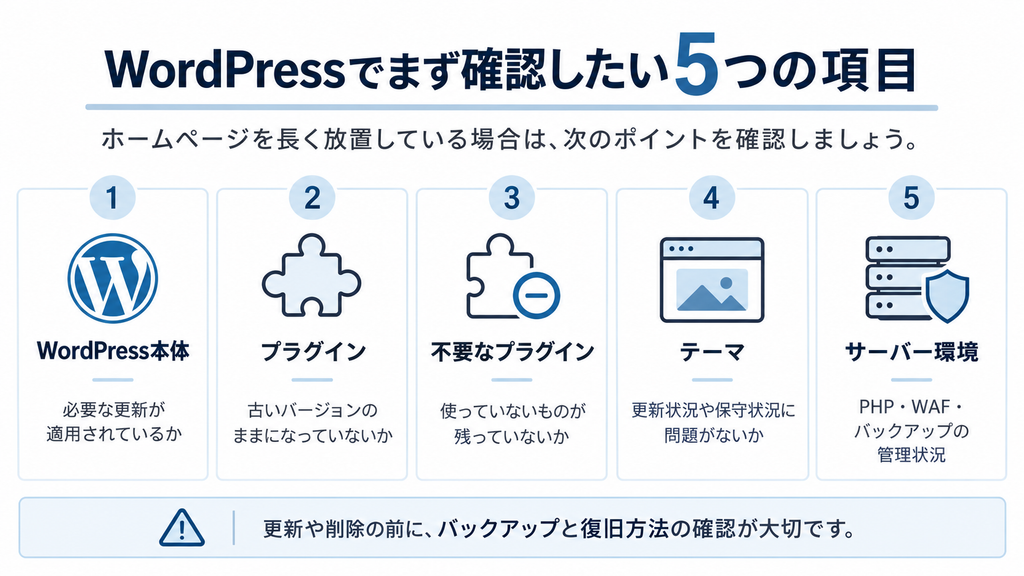
今すぐ確認したい5つのポイント
ホームページの管理に詳しくない方でも、何を確認するべきなのかを知っておくことは大切です。
特に確認しておきたいのは、次の5項目です。
| 確認項目 | 確認する内容 |
|---|---|
| WordPress本体 | 必要な更新が適用されているか |
| プラグイン | 古いバージョンのままになっていないか |
| 不要なプラグイン | 使っていないものが残っていないか |
| テーマ | 更新状況や保守状況に問題がないか |
| サーバー環境 | PHPなどの更新、WAF、バックアップの管理状況 |
「5つもあるの?」と思われるかもしれません。
しかし、すべてを経営者自身が操作する必要はありません。
まずは、自社のホームページがどのように管理されているのかを把握することから始めましょう。
① WordPress本体の更新状況
WordPressでは、新機能の追加だけでなく、不具合やセキュリティ上の問題を修正するための更新も行われています。
WordPressの管理画面にログインできる場合は、一般的に「ダッシュボード」の「更新」画面から、更新状況を確認できます。
新しいバージョンへの更新案内が出ている場合は、その内容を確認してみましょう。
ただし、バージョン番号だけで安全性を判断することはできません。旧バージョン系列に対してセキュリティ修正が提供される場合もあります。
確認したいのは、必要な修正がきちんと適用されているかという点です。
長期間更新していない場合は注意
例えば、何年も更新していなかったWordPressを、一度に新しいバージョンへ変更するケースです。
使っているテーマやプラグインが古い場合、更新によって表示や機能に問題が生じる可能性があります。
必要な更新を放置することは避けたい一方で、事前確認なしに操作することにも注意が必要です。
バックアップと復旧方法を確認し、必要に応じて制作会社や管理担当者に相談しましょう。
② プラグインは更新されていますか?
WordPressのプラグインは、お問い合わせフォームやSEO設定、画像表示など、さまざまな機能を追加するためのソフトウェアです。
便利な反面、プラグインにもセキュリティ上の問題が見つかることがあります。
WordPress本体だけを更新していても、古いプラグインをそのまま使い続けている場合は注意が必要です。
管理画面の「プラグイン」には、更新可能なものが表示される場合があります。
現在利用しているプラグインについて、次のような点を確認してみましょう。
- 更新案内が出ていないか
- 長期間更新されていないものがないか
- 提供元による保守が継続されているか
- 今のWordPressやPHPの環境に対応しているか
実際に更新する際は、バックアップや動作への影響を確認することが大切です。
③ 使っていないプラグインが残っていませんか?
以前は必要だったけれど、今は使っていないプラグイン。
制作時に導入されたものの、用途がわからないプラグイン。
こうしたものが残っていないでしょうか。
使用していないプラグインも、管理対象から外してよいわけではありません。
不要なソフトウェアを整理し、管理する対象を減らすことは、セキュリティ対策を考えるうえでも大切です。
ただし、使っていないように見えるからといって、すぐに削除してはいけません。
一部の機能で利用していたり、過去の設定が残っていたりする可能性もあるためです。
何のために導入したものかを確認し、不要だと判断できたものから整理するようにしましょう。
判断できない場合は、ホームページの制作会社や管理担当者に確認することをおすすめします。
④ テーマの更新も確認しましょう
WordPressの「テーマ」は、ホームページのデザインや表示を管理するための仕組みです。
こちらもプラグインと同様に、更新が提供されることがあります。
特に、長期間使っているテーマや、制作会社が独自にカスタマイズしたテーマでは、更新方法に注意が必要な場合があります。
単純に更新ボタンを押すと、以前に加えた修正が失われる可能性もあります。
テーマがどのように管理されているのか、更新が必要な状態になっていないかを確認しておきましょう。
⑤ サーバー側のセキュリティ対策も重要です
ホームページのセキュリティ対策は、WordPressの管理画面だけで完結するものではありません。
WordPressを動かしているサーバー側にも、確認しておきたい項目があります。
例えば、次のようなものです。
- PHPなどのソフトウェアが適切に管理・更新されているか
- サーバーのOSやミドルウェアが保守されているか
- WAFなどの保護機能が利用されているか
- バックアップが取得されているか
- 問題が発生した場合の復旧方法が決まっているか
WAF(Webアプリケーションファイアウォール)とは?
WAFは、Webサイトに対する不正な通信や攻撃の一部を検知・遮断するための仕組みです。
レンタルサーバーによっては、WAFに関する機能が提供されている場合があります。
ただし、WAFはすべての攻撃を防止するものではありません。また、利用するサーバーや設定によって動作は異なります。
PHPなどの更新も忘れずに
WordPressは、PHPというプログラミング言語などを利用して動いています。
このPHPにもバージョンがあり、サポートや更新が行われています。
古いPHPを使っている場合には、更新の必要性を確認することが重要です。
ただし、PHPのバージョンを変更すると、古いテーマやプラグインに影響が出る可能性があります。
サーバー側の設定がわからない場合は、レンタルサーバーの提供会社や管理担当者に確認しましょう。
ホームページが普通に表示されていても、安心とは限りません
「会社のホームページは問題なく表示されているから大丈夫」
そう考えている方もいらっしゃるかもしれません。
しかし、ホームページが通常どおりに表示されていても、セキュリティ上の問題がないとは限りません。
Webサイトが不正に改ざんされた場合には、例えば次のような被害につながる可能性があります。
- 不審なWebサイトへ訪問者を誘導する
- 見覚えのないページを勝手に作成される
- 悪意のあるコードを埋め込まれる
- サーバーを迷惑メール送信などに悪用される
- 他の攻撃の踏み台として利用される
これらは起こり得る被害の例であり、古いWordPressを利用しているすべてのサイトで発生するという意味ではありません。
ただし、ホームページが改ざんされると、会社自身だけでなく、サイトを訪問したお客さまにも影響が及ぶ可能性があります。
ホームページを公開している以上、適切な管理を継続することが大切です。
参考:Webサイトの状態を確認するためのサービス
WordPressのセキュリティについて調べると、Webサイトの状態を確認するためのサービスやプラグインも見つかります。
ここでは、そうしたサービスの一例を紹介します。
Sucuri SiteCheck
Sucuri SiteCheckは、WebサイトのURLを入力して、外部からセキュリティ上の問題の兆候などを確認するためのサービスです。
2026年10月21日時点の公式サイトでは、既知の不正なコードやブロックリストの状態、古いソフトウェアなどを調べる仕組みが案内されています。
ただし、外部からの検査で確認できる範囲には制限があります。
問題が検出されなかった場合でも、サイト内部を含めた安全性が確認されたことにはなりません。
Wordfence Security
WordPressには、セキュリティ対策やスキャンのためのプラグインもあります。
Wordfence Securityは、そのひとつです。
2026年10月21日時点の公式プラグイン情報では、セキュリティスキャンなどの機能が紹介されており、無料版を含む複数の提供形態が案内されています。
利用できる機能や条件、設定方法などは提供元の公式情報で確認してください。
また、セキュリティプラグインを追加しただけで、Webサイトの安全性が保証されるものではありません。
既存のプラグインやサーバー環境との関係もあるため、導入を検討する際には、現在のサイトの状態を確認することが大切です。
これらは、セキュリティについて調べる際に知っておきたいサービスの例です。診断結果だけで安全性を判断するのではなく、必要に応じて管理担当者や専門家に確認しましょう。
まずは、ホームページを誰が管理しているのか確認しましょう
ここまで、WordPress本体、プラグイン、テーマ、サーバー環境について紹介してきました。
しかし、中小企業では、そもそもホームページの管理を誰が行っているのかわからなくなっているケースもあります。
例えば、
「ホームページを作った会社とは、もう連絡を取っていない」
「サーバーの契約情報がわからない」
「WordPressのログイン情報を持っていない」
「更新やバックアップを誰が担当しているのかわからない」
といった状態です。
このような場合、最初に必要なのは、更新ボタンを押すことではありません。
ホームページの管理状況を把握することです。
管理会社との契約内容を確認し、WordPressの更新、プラグインの管理、バックアップ、サーバーの保守などを、誰が担当しているのか整理してみましょう。
ホームページの制作と、その後の保守管理は、必ずしも同じ契約に含まれているとは限りません。
制作時の契約内容も確認しておくとよいでしょう。
WordPressを使っている会社は、一度確認してみてください
ホームページは、会社の情報を発信する大切な窓口です。
日々の更新が必要ないホームページでも、WordPress本体やプラグイン、サーバー環境などの管理は継続して行う必要があります。
特に、長期間メンテナンスをしていない場合には、次の点を確認してみてください。
WordPressは適切に更新されているか。
古いプラグインや不要なプラグインが残っていないか。
サーバーを含め、誰が保守を担当しているのか。
この3点を確認することが、まず大切な第一歩です。
もし、自社のホームページがどのように管理されているのかわからない場合や、更新について不安がある場合には、無理に操作せず、現在の管理会社に確認してみましょう。
相談先がわからない場合は、当社でもホームページやITに関するご相談を受け付けています。
サイトの状況によっては専門的な対応が必要になる場合もありますが、「何を確認すればよいかわからない」という段階でも、不安があれば一度お気軽にご相談ください。
参考情報・公式資料
本記事は、以下の公式情報・公開資料を参考に、当社が独自に整理したものです。
WordPress公式情報
- WordPress 7.1.3 Maintenance and Security Release(2026年10月6日公開)
- WordPress公式セキュリティガイド
- WordPressプラグインの管理
統計・サービス提供元情報
- W3Techs|WordPressの利用統計(本文の統計は2026年10月16日時点)
- Sucuri SiteCheck公式サイト
- Wordfence Security|WordPress公式プラグインディレクトリ
情報確認日:2026年10月21日
各サービスの仕様や利用条件などは変更される場合があります。最新情報については、各提供元の公式サイトをご確認ください。
本記事は各サービス提供元の監修・提供によるものではありません。
CONTACT
まずは、今困っていることを
そのままご相談ください。
「何を頼めばいいか分からない」という段階でも大丈夫です。
ご相談内容を確認しながら、必要なWeb・IT対策を一緒に整理します。
文章で相談したい
お問い合わせフォーム
相談したい内容を文章で送るだけ。 お困りごとやご質問をお聞かせください。
フォームから相談する気軽に聞いてみたい
LINEで相談
相談内容がまとまっていなくてもOK。 気になることをメッセージで送れます。
LINEで相談する直接話して相談したい
30分のオンライン相談
今の状況を見ながらお話しできます。 ご都合のよい日時をお選びください。
オンライン相談を予約するどの方法でもご相談は無料です。 今の状況に合った方法を一緒に考えます。