-1.jpg)
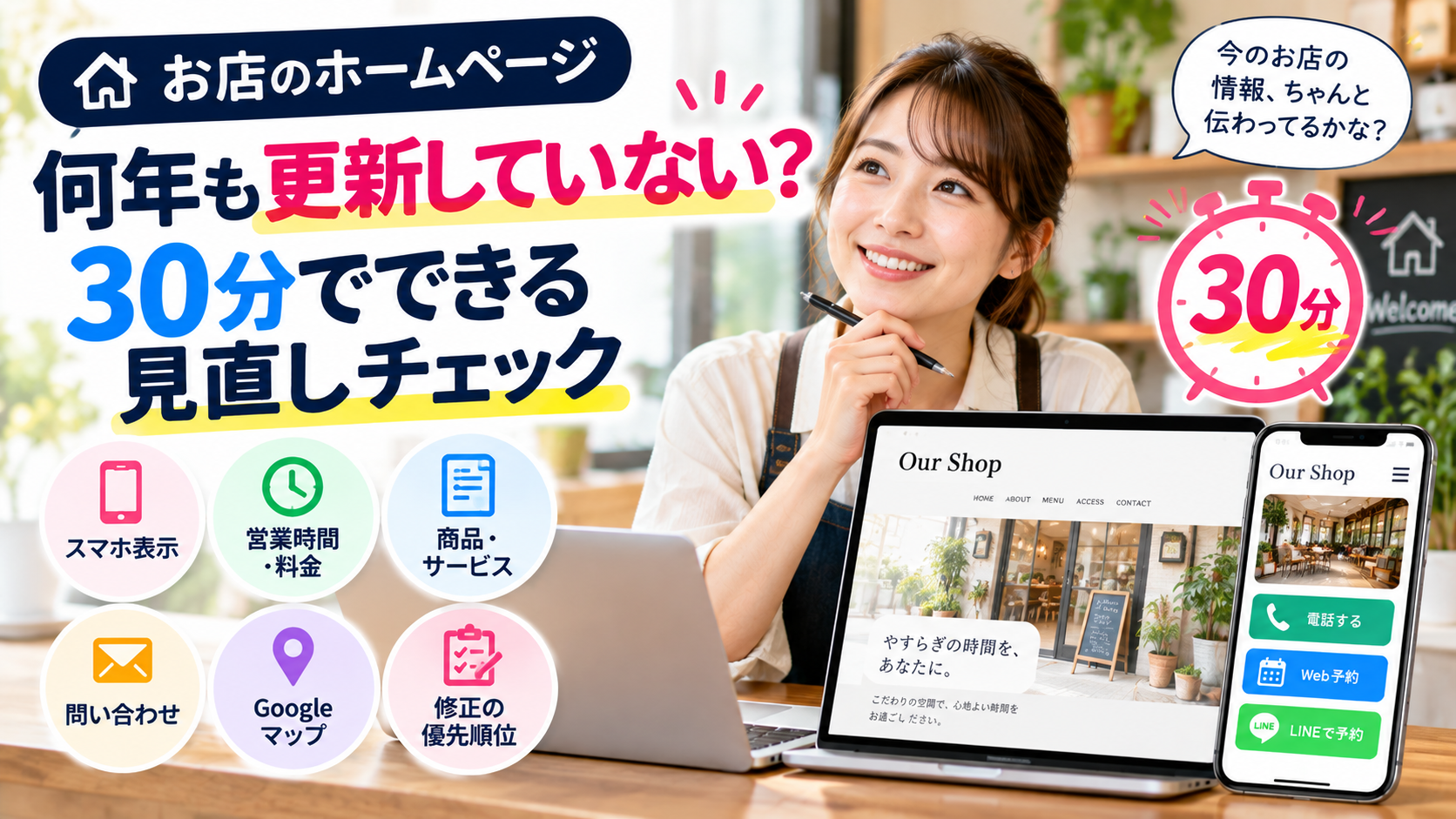
お店のホームページ、最後に更新したのはいつでしょうか。
「作ったのは5年くらい前かな……」
「営業時間が変わったけれど、そのままになっている」
「制作会社に頼むほどでもないし、自分では直し方がわからない」
そんな状態でも、毎日の営業に困っていなければ、つい後回しになってしまいますよね。
でも、お客さまがお店を調べたときに、古い情報を見ているとしたら少しもったいない話です。
だからといって、今すぐホームページを作り直す必要はありません。
まずは30分だけ、自分のお店のホームページをお客さまの目線で見直してみましょう。
今回は、専門知識がなくても確認できるポイントを紹介します。
スマートフォンがあれば始められます。ホームページを自分で修正できなくても大丈夫です。
まずはお客さまになったつもりで、ホームページを開いてみる
最初に、自分のお店のホームページをスマートフォンで開いてみてください。
いつも使っている管理画面からではなく、普通にGoogleなどでお店を検索して開くのがおすすめです。
そして、初めてお店を知った人になったつもりで見てみましょう。
例えば、飲食店なら「今日営業しているかな?」「ランチはいくらかな?」。
美容室なら「料金は?」「予約はどこから?」。
学習塾なら「何年生が対象?」「体験授業はある?」。
お客さまが知りたいことは、意外と身近な情報です。
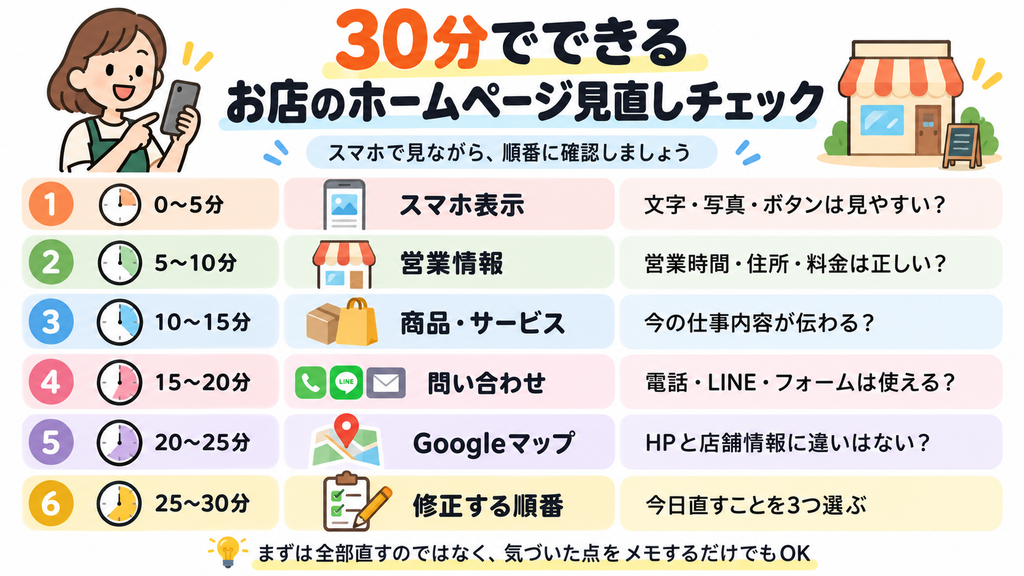
30分の見直しチェック表
今回は、この順番で確認します。
| 時間 | 確認すること | チェックするポイント |
|---|---|---|
| 0〜5分 | スマホ表示 | 文字・写真・ボタンは見やすい? |
| 5〜10分 | 営業情報 | 営業時間・住所・料金は正しい? |
| 10〜15分 | 商品・サービス | 今の仕事内容が伝わる? |
| 15〜20分 | 問い合わせ | 電話・LINE・フォームは使える? |
| 20〜25分 | Googleマップ | HPと店舗情報に違いはない? |
| 25〜30分 | 修正する順番 | 今日直すことを3つ選ぶ |
30分ですべてを修正する必要はありません。
まずは問題がないか確認して、直したい場所をメモするだけで十分です。
最初の5分|スマホで見たとき、使いにくくない?
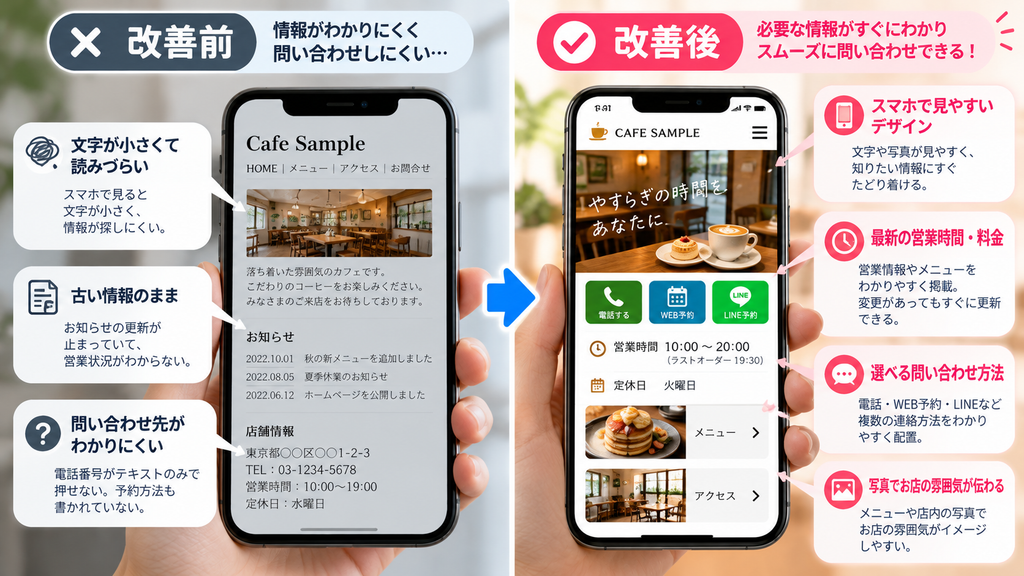
パソコンではきれいに見えるホームページでも、スマートフォンで開くと見づらい場合があります。
例えば、こんな状態です。
- 文字が小さくて読みにくい
- 写真が画面からはみ出している
- メニューを押しても反応しない
- 電話番号が小さく、押しにくい
- お問い合わせボタンが見つからない
自分では何年も見慣れているホームページでも、初めて訪れた人には使いにくいかもしれません。
特に確認したいのは、スマートフォンで迷わずお店の情報を見られるかという点です。
もし見づらいところがあれば、スクリーンショットを撮っておきましょう。
あとで修正を依頼するときにも役立ちます。
次の10分|営業時間・料金・サービスは今のまま?
ホームページを長く更新していない場合、まず直したいのが古い情報です。
例えば、飲食店なら以前のメニュー価格、美容室なら終了したキャンペーン、教室なら募集を終えたコースなど。
こうした情報が残っていると、お客さまが間違った内容を見てしまうことがあります。
特に、次の項目を確認してみましょう。
| 項目 | よくある見直しポイント |
|---|---|
| 営業時間 | 現在の営業時間・定休日と一致しているか |
| 住所 | 移転前の住所が残っていないか |
| 料金 | 古い料金表になっていないか |
| サービス | 終了した商品・サービスが掲載されていないか |
| お知らせ | 何年も前のキャンペーンが目立っていないか |
「お知らせの最終更新が3年前だから、すぐに悪い評価になる」というわけではありません。
ただ、お客さまが知りたい情報まで古くなっていたら、修正した方がよいでしょう。
すべてを更新しようとしなくても大丈夫
例えば、更新できていないブログ記事が50本あっても、まず確認するのは営業時間や料金、予約方法などです。
これらは、お客さまがお店を利用するかどうか判断するときに必要な情報だからです。
新しい記事を増やすより、今ある大切なページを正しくする方が先の場合もあります。
次の5分|お客さまは迷わず問い合わせできますか?
ここは特に確認してほしいところです。
ホームページを見た人が、お店に連絡したいと思ったとします。
そのとき、電話番号や予約ボタンがすぐに見つかるでしょうか。
試しに自分で操作してみましょう。
電話ボタンは正しい番号につながるか。
LINEのボタンから、今使っている公式アカウントへ進めるか。
予約ページは開けるか。
お問い合わせフォームは正しく送信できるか。
フォームを試す場合は、テスト送信とわかる内容にして、実際にメールが届くかも確認しましょう。
問い合わせ先が掲載されていることと、実際に使えることは別です。
せっかくホームページを見てもらっても、連絡できなければ相談や予約にはつながりません。
最後の10分|Googleマップと見比べて、直す順番を決めよう
ホームページを見直したら、Googleマップも開いてみてください。
お店の名前で検索し、表示された情報を確認します。
例えば、ホームページでは火曜日が定休日なのに、Googleマップでは営業日になっていませんか?
電話番号や住所が違っていませんか?
Googleビジネスプロフィールの対象となるお店なら、Googleマップに表示する基本情報を無料で管理できます。
ホームページとGoogleマップの情報は、できるだけそろえておきましょう。
見つかった問題は、3つだけ選ぶ
30分の見直しが終わったら、気になったところをメモします。
全部を一度に直す必要はありません。
例えば、
- 営業時間を新しくする
- 古い料金表を差し替える
- スマホの予約ボタンをわかりやすくする
この3つだけでもよいでしょう。
大切なのは、見直して終わりにせず、ひとつでも実際に直すことです。
ホームページの文章が古いなら、AIに直してもらおう
ここからは、少しだけAIを活用してみましょう。
ホームページの文章を修正したいけれど、うまく書けない。
そんなときは、ChatGPTなどのAIに下書きを考えてもらう方法があります。
例えば、サロンの紹介文が古くなっている場合です。
コピペして使えるAIへの指示文
個人経営の美容サロンのホームページを見直しています。
お店の紹介文を、初めて来店する人にもわかりやすく修正してください。
お店の特徴は次のとおりです。
・完全予約制
・落ち着いた雰囲気
・駅から徒歩5分
・初めての方にも丁寧に説明文章は150文字程度にしてください。
難しい言葉や大げさな宣伝を避け、親しみやすく自然な文章にしてください。
入力していないサービスや実績は追加しないでください。
これだけでも紹介文の下書きを作れます。
気に入らない部分があれば、「もっと短く」「もう少しやわらかい文章で」と頼んでみましょう。
ただし、AIが作った文章をそのまま使う前に、内容が正しいか確認してください。
AIにホームページの文章をチェックしてもらう方法も
もうひとつ、便利な使い方があります。
現在のホームページの文章をコピーして、次のようにお願いする方法です。
以下は、店舗のホームページに掲載している文章です。
初めてこのお店を利用する人の立場で読んでください。
わかりにくい言葉、説明が足りない部分、長すぎる文章を指摘してください。
修正案を3つまで教えてください。
元の文章に書かれていない情報は追加しないでください。
【ここに現在の文章を貼り付け】
文章を考えるのが苦手な方でも、こうした方法なら少しずつ見直せます。
ただし、お客さまの名前や連絡先など、個人情報を含む文章はそのままAIに入力しないようにしましょう。
自分で直せることと、業者に相談した方がいいこと
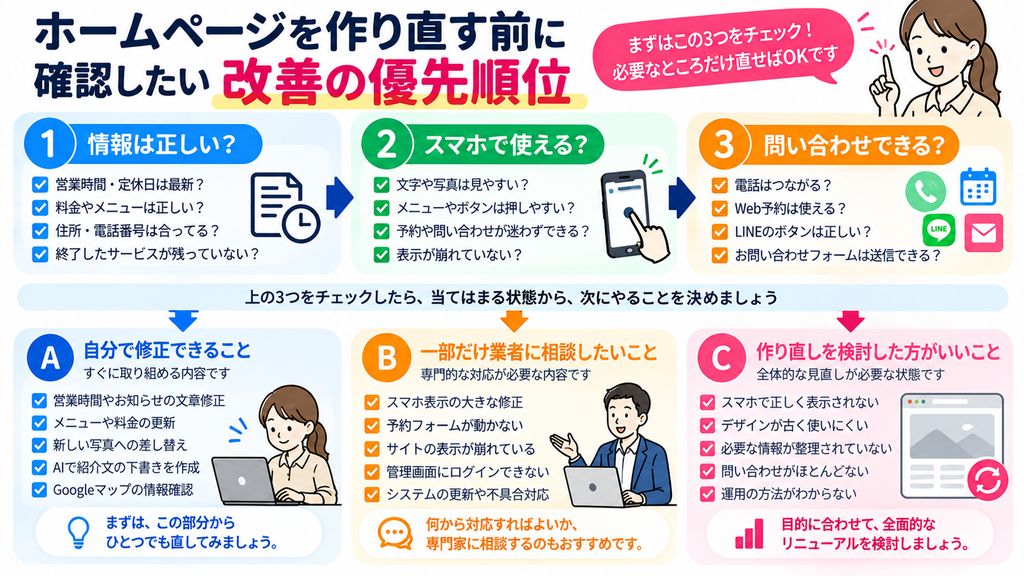
ホームページの修正というと、すべて制作会社に依頼しなければならないと思うかもしれません。
でも、実際には自分でできることもあります。
例えば、WordPressなどの管理画面にログインできて、文章の編集方法がわかっていれば、営業時間やお知らせを自分で修正できる場合があります。
一方で、次のような作業は慎重に進めたいところです。
| 自分でできることの例 | 相談を検討したいこと |
|---|---|
| 営業時間やお知らせの文章修正 | サイト全体の表示崩れ |
| メニューや料金の確認 | 予約フォームが動かない |
| 新しい写真への差し替え | 管理画面にログインできない |
| AIで紹介文の下書きを作成 | システムの更新や不具合対応 |
| Googleマップの情報確認 | スマホ表示の大幅な修正 |
もちろん、利用しているホームページの仕組みによって、自分でできる範囲は変わります。
特に、システムの更新やプログラムの修正は、方法を間違えるとサイトが表示されなくなることもあります。
慣れていない場合は、無理に作業しない方が安全です。
制作会社と連絡が取れない場合は?
何年も前に作ったホームページでは、当時の担当者がいなくなったり、制作会社と連絡が取れなくなったりすることもあります。
そんなときは、まず次の情報を確認しておきましょう。
- ホームページの管理画面にログインできるか
- サイトの契約や支払いを誰が管理しているか
- ドメイン(ホームページのアドレス)の管理者は誰か
- サーバーの契約先はどこか
- 過去の制作会社の連絡先は残っているか
よくわからなくても、無理に契約を変更する必要はありません。
今わかっている情報を整理しておくだけでも、専門家に相談するときに役立ちます。
ホームページは、全部作り直す前に「今あるもの」を生かそう
古いホームページを見ると、デザインも含めて全部作り直したくなるかもしれません。
でも、必要な情報が掲載されていて、基本的な機能も使えているなら、部分的な修正で済む場合もあります。
例えば、最初は営業時間と料金表を更新する。
次に、スマートフォンで問い合わせボタンを押しやすくする。
その後、必要に応じて写真や紹介文を整える。
このように順番を決めれば、一度に大きな費用をかけずに改善を進められます。
そして、もしWebからの問い合わせを増やしたいなら、まずは「お客さまが必要な情報を見つけられるか」「相談や予約がしやすいか」を確認してみましょう。
ホームページの目的は、きれいに見せることだけではありません。
お客さまが安心してお店を選び、次の行動に進めることも大切です。
手が回らないところだけ、専門家に相談する方法も
お店のホームページを見直してみると、意外と細かな修正が必要になるかもしれません。
でも、毎日の営業で忙しいと、ホームページのために何時間も使うのは難しいですよね。
そんなときは、全部を外注するのではなく、必要な部分だけ相談する方法もあります。
株式会社データライドでは、店舗や小規模事業者向けに、ホームページ改善、Googleマップの情報整備、AI活用などをサポートしています。
「営業時間や料金表を直したい」
「スマホで見づらい部分を改善したい」
「制作会社に連絡できないので、まず状況を確認してほしい」
といった身近な内容からご相談いただけます。
今あるホームページを生かせるか、どこから直すのがよいか、一緒に整理するところから始められます。
よくある質問
Q. ホームページを何年も更新していないと、Googleの検索順位は下がりますか?
更新していないという理由だけで、必ず順位が下がるわけではありません。ただし、情報が古く、検索した人の疑問に答えられないページは見直した方がよいでしょう。更新回数を増やすことより、内容の正確さと役立ちやすさが大切です。
Q. 古いホームページは作り直した方がいいですか?
必ずしも作り直す必要はありません。営業時間や料金、写真などの更新で改善できる場合もあります。一方で、スマートフォンで正しく表示されない、問い合わせフォームが使えないなど、大きな問題がある場合は、修正方法を検討しましょう。
Q. WordPressなら自分でホームページを更新できますか?
管理画面へのアクセス権限があり、編集方法がわかれば、文章や写真などを自分で更新できる場合があります。ただし、テーマやプラグイン、システムの更新は影響範囲が広いため、事前のバックアップなどに注意が必要です。
Q. ホームページの更新を業者に頼むと費用はかかりますか?
一般的に外部の業者へ依頼すると費用がかかります。文章の修正、写真の差し替え、デザイン変更、システムの修理など、作業内容によって料金は変わります。依頼前に作業範囲と見積もりを確認しましょう。
Q. ホームページの文章はAIで修正できますか?
はい。AIに文章の下書きや言い換えを考えてもらうことはできます。ただし、AIが作った情報に誤りが含まれる場合もあるため、営業時間、料金、サービス内容などは必ず確認してから掲載しましょう。
Q. ホームページが古くても、InstagramやLINEがあれば問題ありませんか?
InstagramやLINEだけで情報を届けられる場合もあります。ただし、料金や営業時間、サービス内容、予約方法などをひとまとめにして見せたいときは、ホームページが役立ちます。今使っているSNSを否定せず、それぞれの役割を考えることが大切です。
まとめ|まずは30分、自分のお店をお客さまの目線で見直そう
ホームページを何年も更新していなくても、慌てて全部作り直す必要はありません。
まずはスマートフォンで開いて、営業時間や料金が正しいか、問い合わせしやすいかを確認してみましょう。
気になる場所が見つかったら、優先順位を決めてひとつずつ直していけば大丈夫です。
文章の修正にはAIも活用できますし、難しい作業は専門家に相談する方法もあります。
ホームページは、作ったときが完成ではありません。今のお店の情報を正しく伝えられるように、少しずつ整えていくことが大切です。
今日の30分が、そのきっかけになればうれしいです。
NEXT ACTION
集客も、接客も。
もっとできることがあります。
記事で見つけた改善のヒントを、実際の成果へ。
Web集客やITの困りごとから、訪問者のニーズをつかむ仕組みまで。
データライドの2つのサービスをご紹介します。
店舗・中小企業向け
Web集客もITの困りごとも、
月額9,000円から。
Googleマップ・SEO・ホームページ改善・AI活用まで。 店舗や中小企業の社外IT担当として、 Web集客の改善から日々のITのお困りごとまでサポートします。
IT集客支援サービスを見るニーズが見えるチャット型Web接客
お客様が本当に知りたいこと、
見えていますか?
チャットの選択データから、これまで見えなかった顧客ニーズを可視化。 Googleマップからの来店前接客や、 インバウンド対応にも活用できます。
WhatYa LITEを見てみるCONTACT
まずは、今困っていることを
そのままご相談ください。
「何を頼めばいいか分からない」という段階でも大丈夫です。
ご相談内容を確認しながら、必要なWeb・IT対策を一緒に整理します。
文章で相談したい
お問い合わせフォーム
相談したい内容を文章で送るだけ。 お困りごとやご質問をお聞かせください。
フォームから相談する気軽に聞いてみたい
LINEで相談
相談内容がまとまっていなくてもOK。 気になることをメッセージで送れます。
LINEで相談する直接話して相談したい
30分のオンライン相談
今の状況を見ながらお話しできます。 ご都合のよい日時をお選びください。
オンライン相談を予約するどの方法でもご相談は無料です。 今の状況に合った方法を一緒に考えます。